Inkooporder aanmaken
Written By Leonard
Last updated 5 months ago
Met de inkooporder module in Bouwportaal kun je bestellingen plaatsen bij leveranciers of onderaannemers, deze professioneel versturen en de ontvangst van goederen of diensten bijhouden. In deze handleiding lees je stap voor stap hoe je een inkooporder aanmaakt, regels toevoegt, de order verstuurt en ontvangsten registreert. Ook lees je hoe de module omgaat met statussen en wat je kunt doen als je een inkooporder wilt aanpassen nadat je hem verstuurd hebt.
1. Een nieuwe inkooporder aanmaken
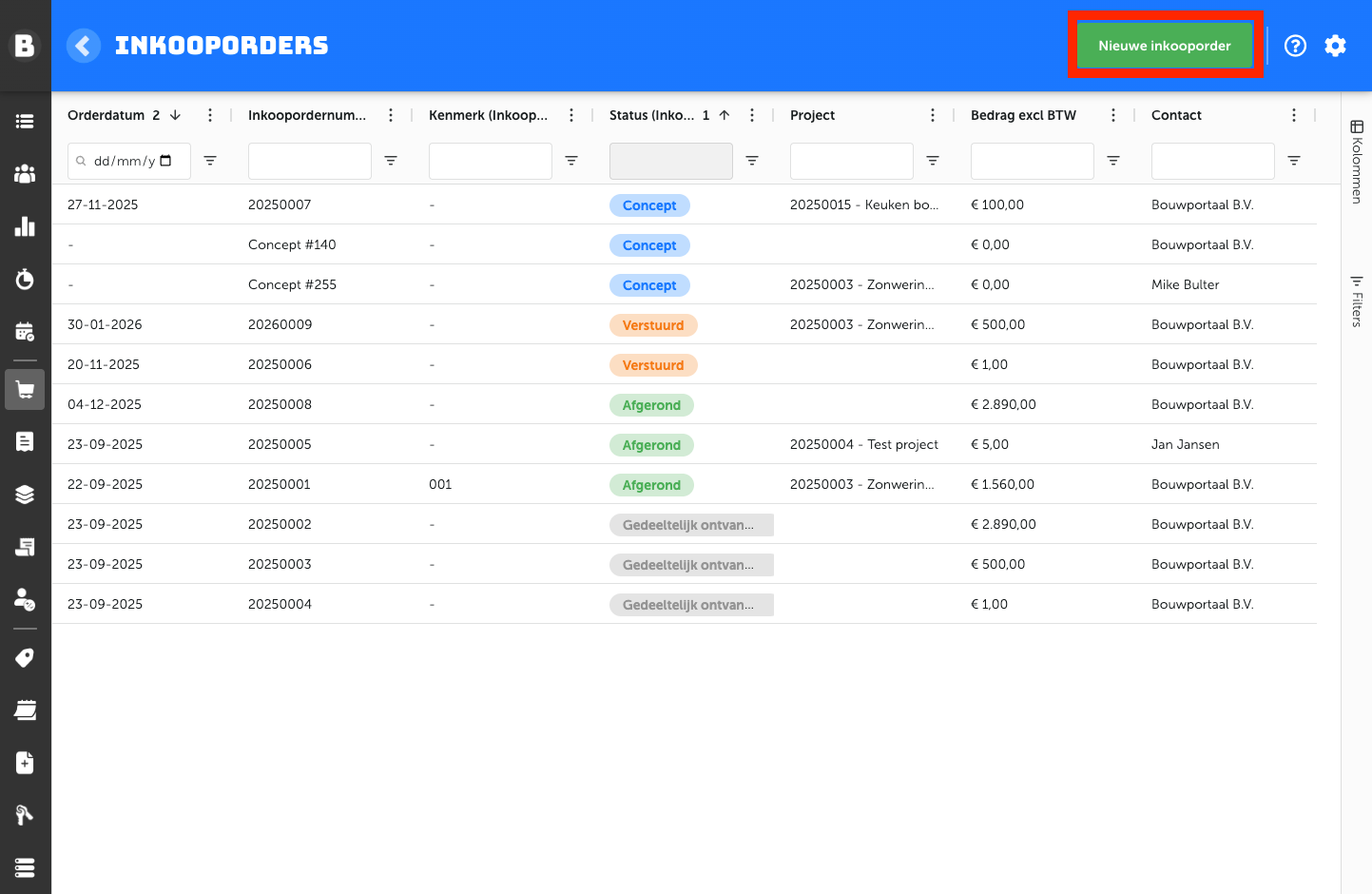
Stap 1: Open de inkooporder module
Navigeer naar Inkooporders in de zijbalk.
Klik op Inkooporders.
Je ziet een overzicht van alle bestaande inkooporders.
Klik op de knop + Inkooporder om een nieuwe aan te maken.
Stap 2: Selecteer een contact
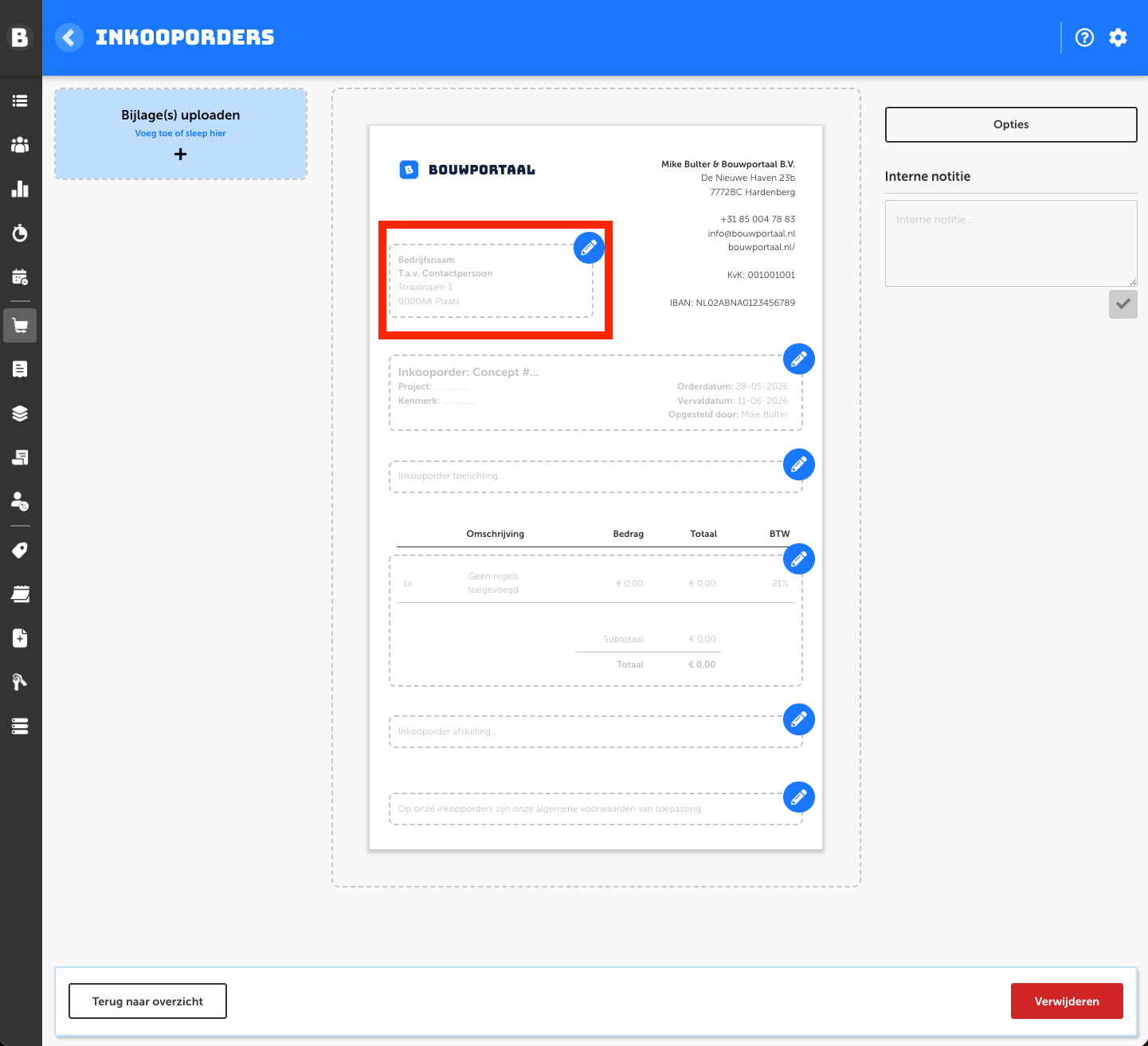
Klik op het veld voor het beheren van het contact.
Zoek en selecteer de leverancier via het veld Selecteer contact.
Kies indien van toepassing een specifieke Contactpersoon bij die leverancier.
De adresgegevens worden automatisch ingevuld vanuit de contactkaart. Je kunt deze handmatig aanpassen als dat nodig is.
Stap 3: Vul de ordergegevens in
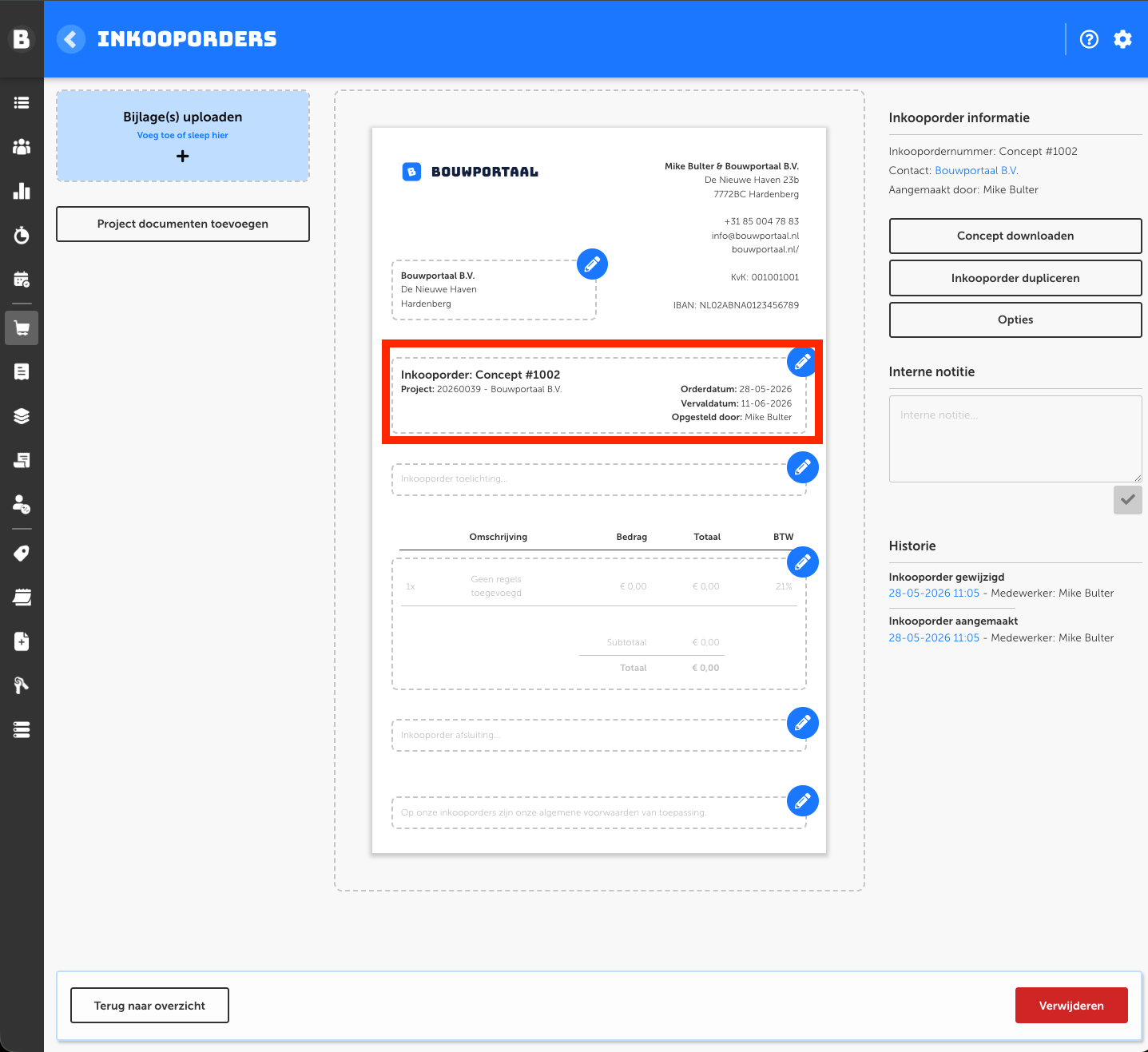
Klik op Inkooporder gegevens aanpassen.
Vul de gewenste gegevens in.
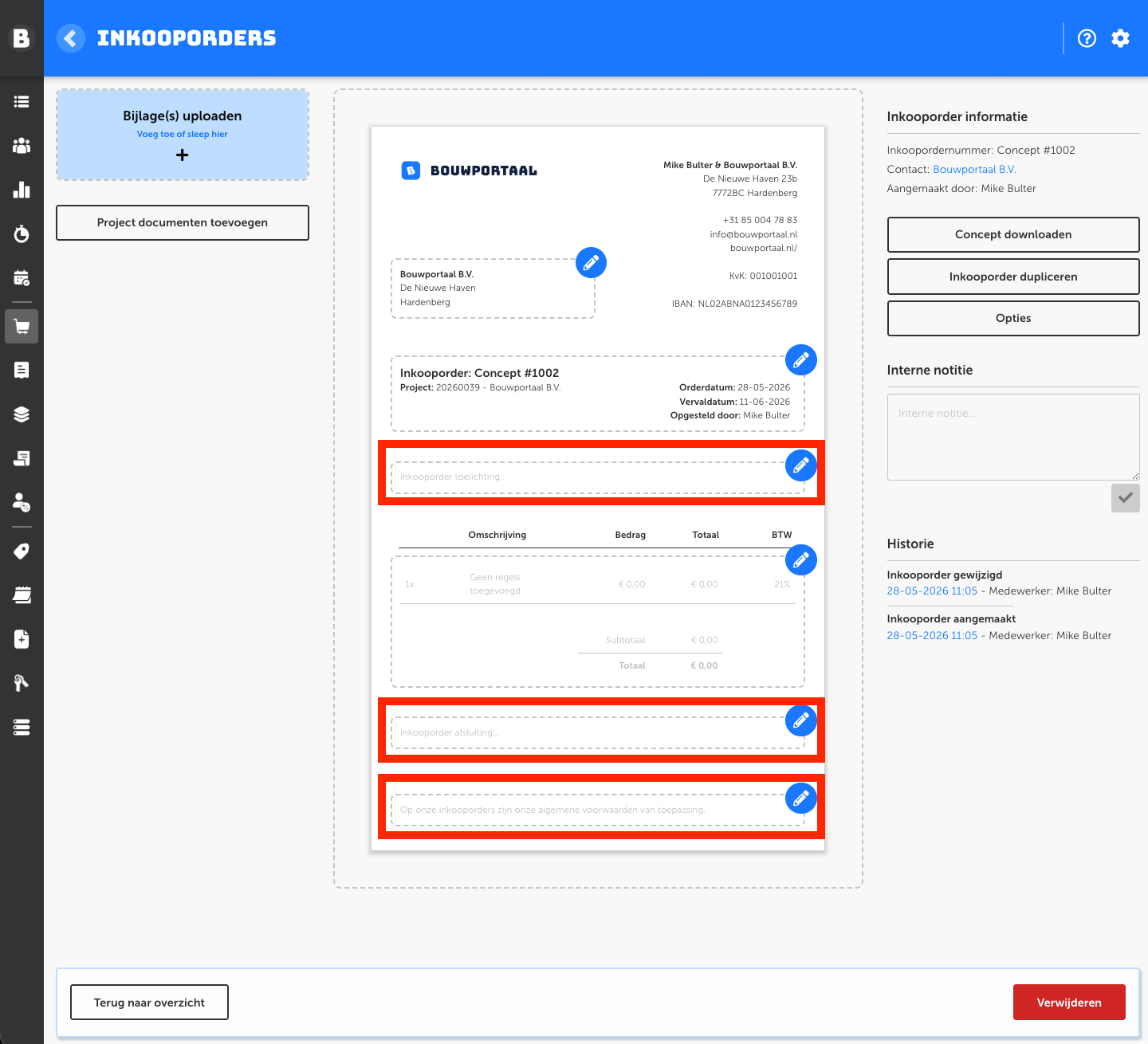
Stap 4: Voeg een toelichting, afsluiting of voettekst toe (optioneel)
2. Regels toevoegen aan een inkooporder
Stap 1: Open het regelvenster
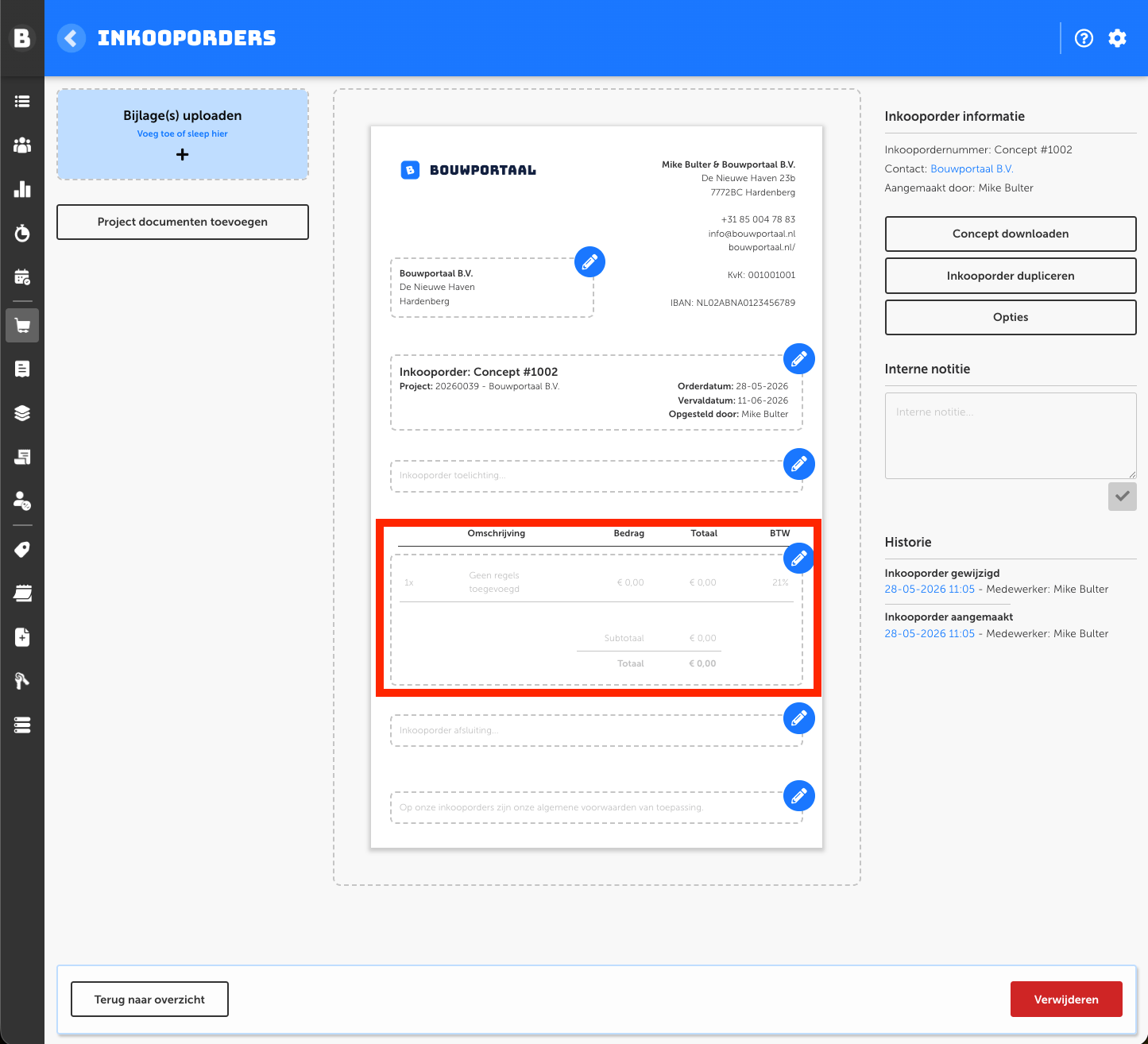
Klik op Inkooporder regels aanpassen.
Er opent een venster waarin je regels kunt toevoegen, bewerken en verwijderen.
Stap 2: Voeg een regel toe
Klik op + Regel toevoegen.
Vul de volgende velden in:
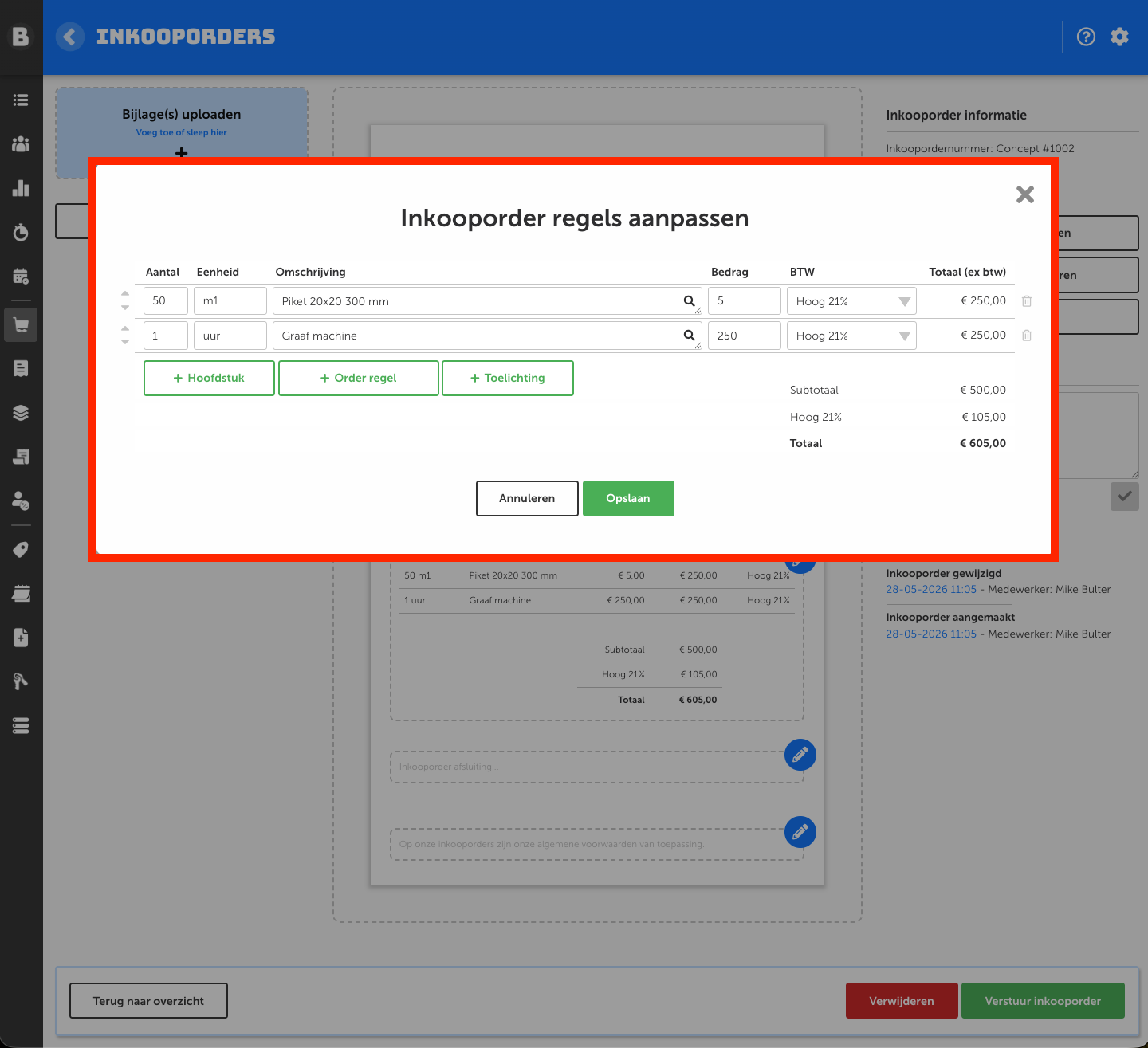
Tip: Typ in het omschrijvingsveld de naam van een product uit je productcatalogus. Het systeem herkent dit en vult automatisch de omschrijving, prijs en het BTW-tarief in.
Stap 3: Voeg een hoofdstuk toe (optioneel)
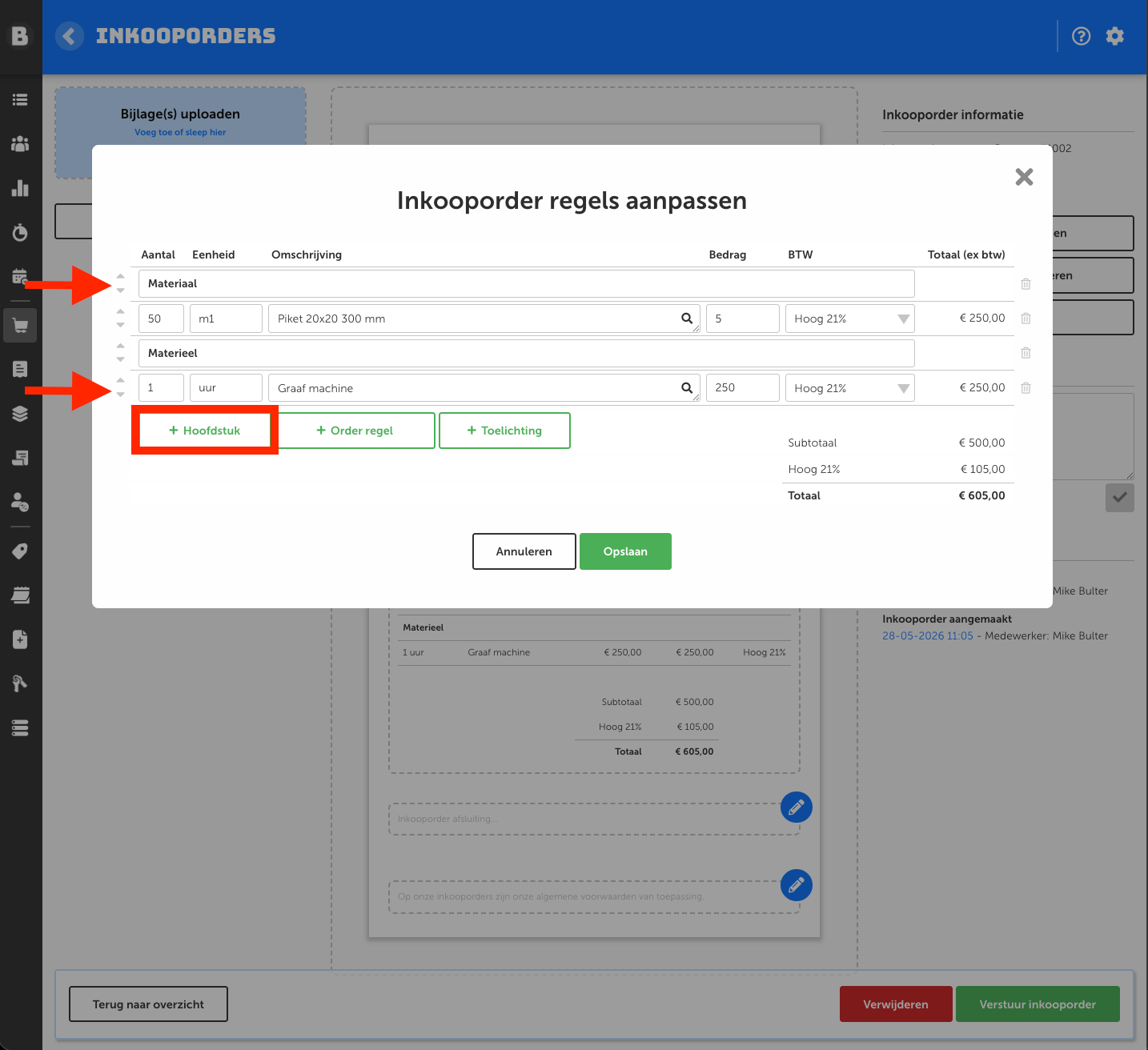
Met een hoofdstuk kun je regels groeperen, bijvoorbeeld per werksoort of locatie.
Klik op + Hoofdstuk toevoegen.
Geef het hoofdstuk een naam.
Voeg daarna regels toe onder dit hoofdstuk.
Tip: Als je in de instellingen "Prijs per hoofdstuk" hebt ingeschakeld, toont de PDF automatisch een subtotaal per hoofdstuk.
Stap 4: Voeg een toelichting toe (optioneel)
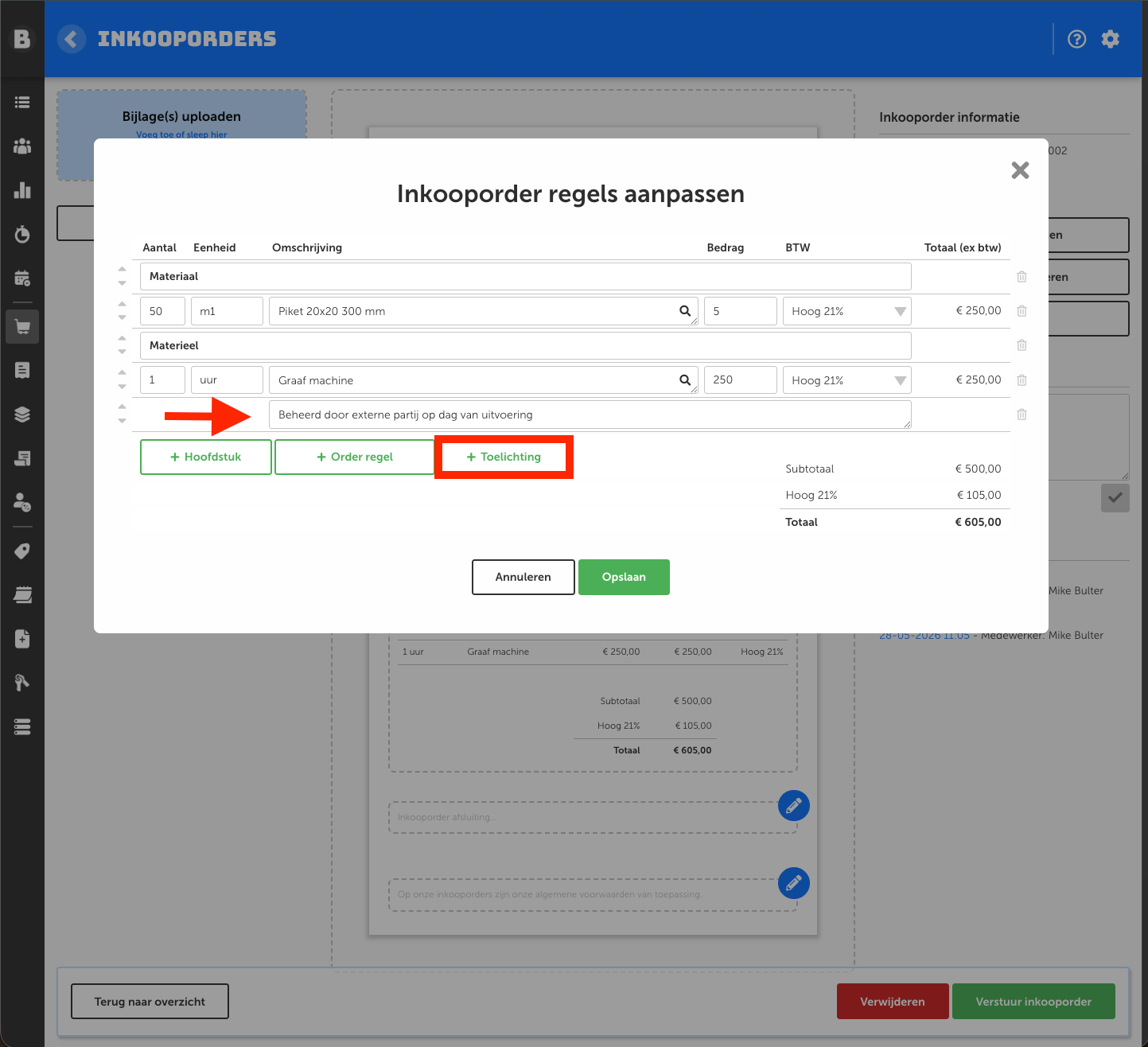
Een toelichting is een vrije tekstregel tussen de regels in, zonder dat er een prijs aan gekoppeld is.
Klik op + Toelichting toevoegen.
Typ de gewenste tekst.
Stap 5: Volgorde aanpassen
Sleep regels naar de gewenste volgorde met het sleepicoon links van elke regel.
3. Documenten toevoegen (optioneel)
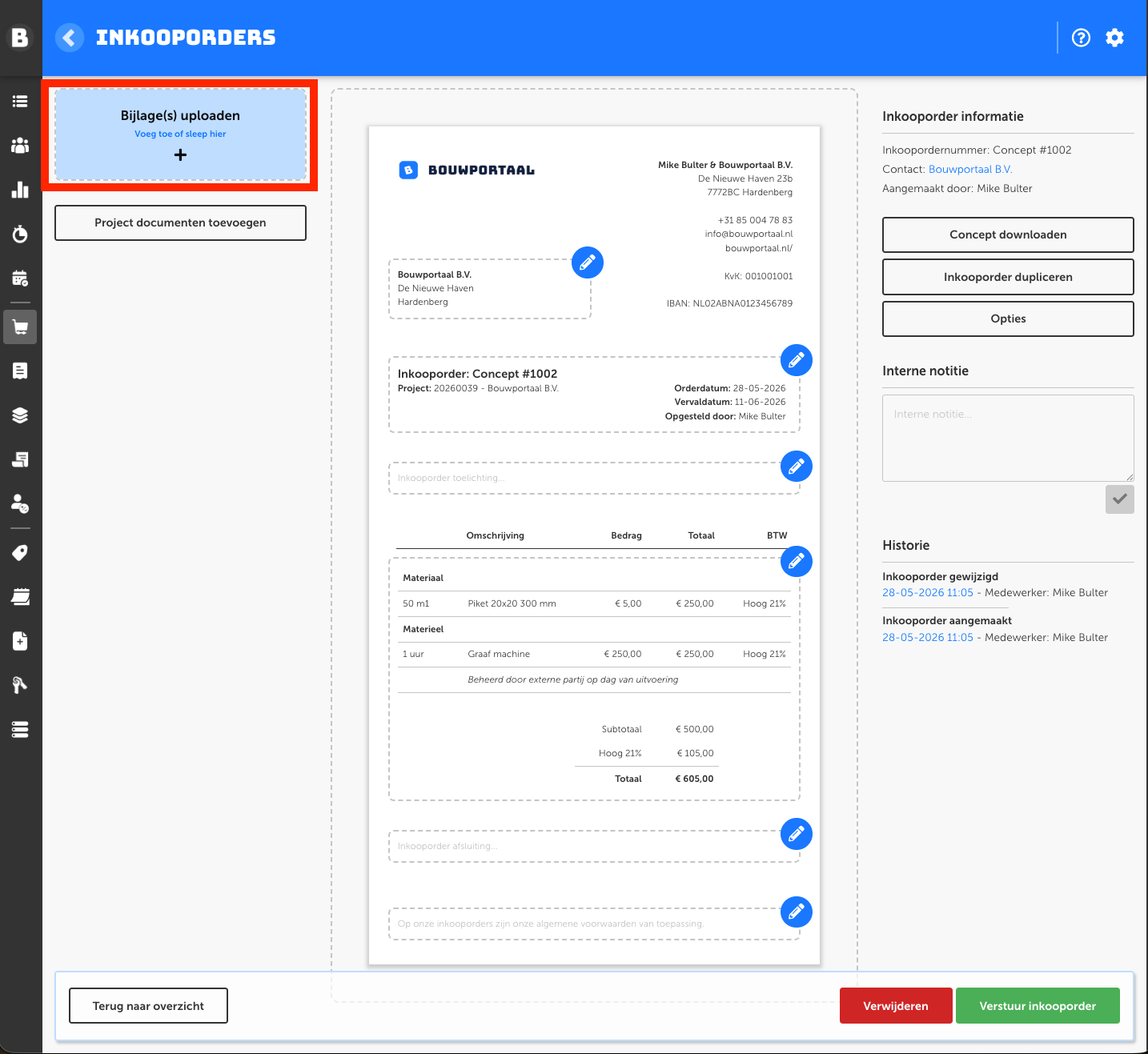
Klik op Bijlage(s) uploaden om bestanden van je computer te uploaden.
Klik op Project documenten toevoegen om documenten te selecteren die al bij het gekoppelde project staan.
4. De inkooporder versturen
Stap 1: Bekijk de conceptversie
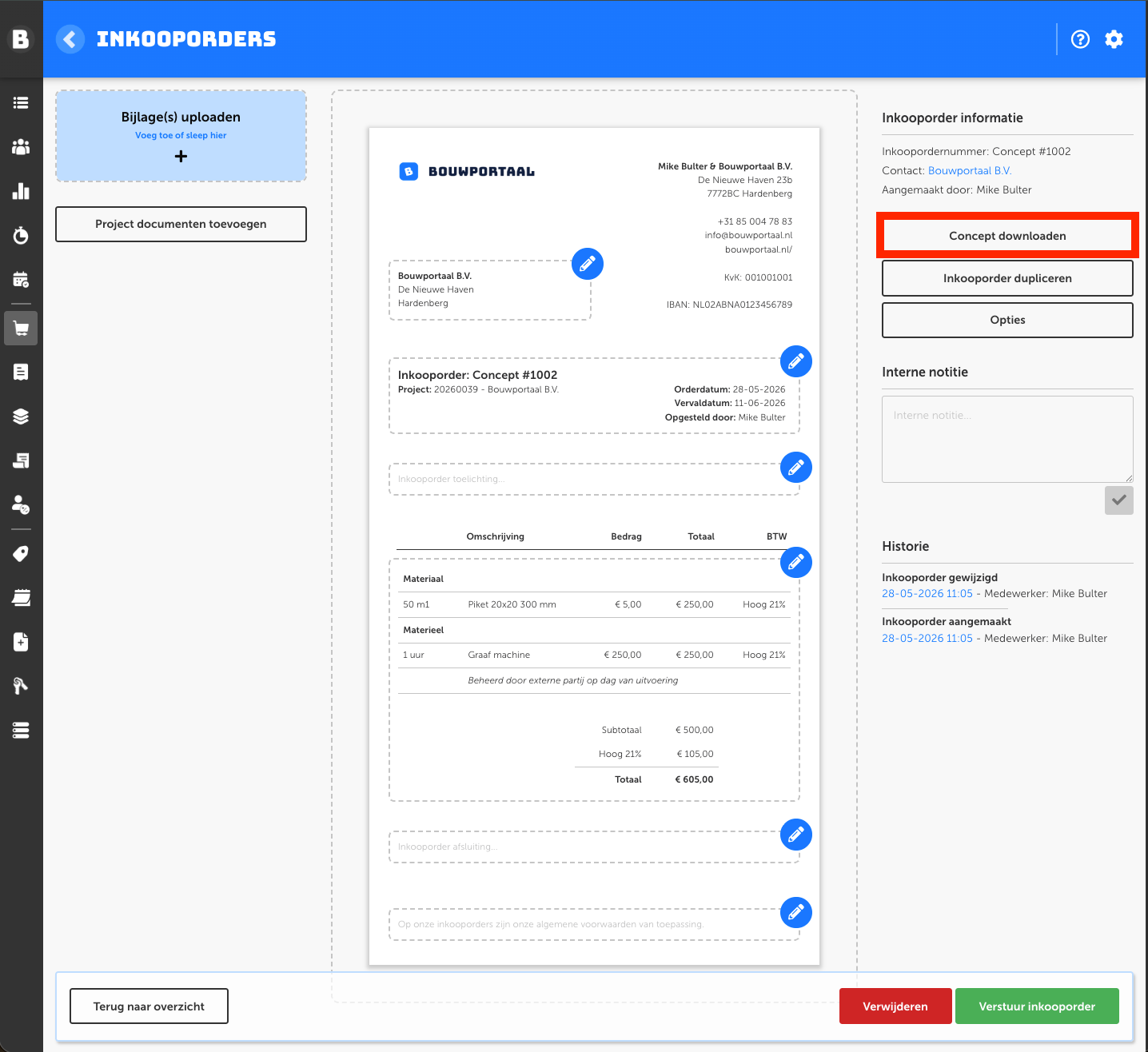
Klik op Concept downloaden om een PDF-preview te openen.
Controleer of alle gegevens, regels en teksten correct zijn.
Stap 2: Verstuur de inkooporder
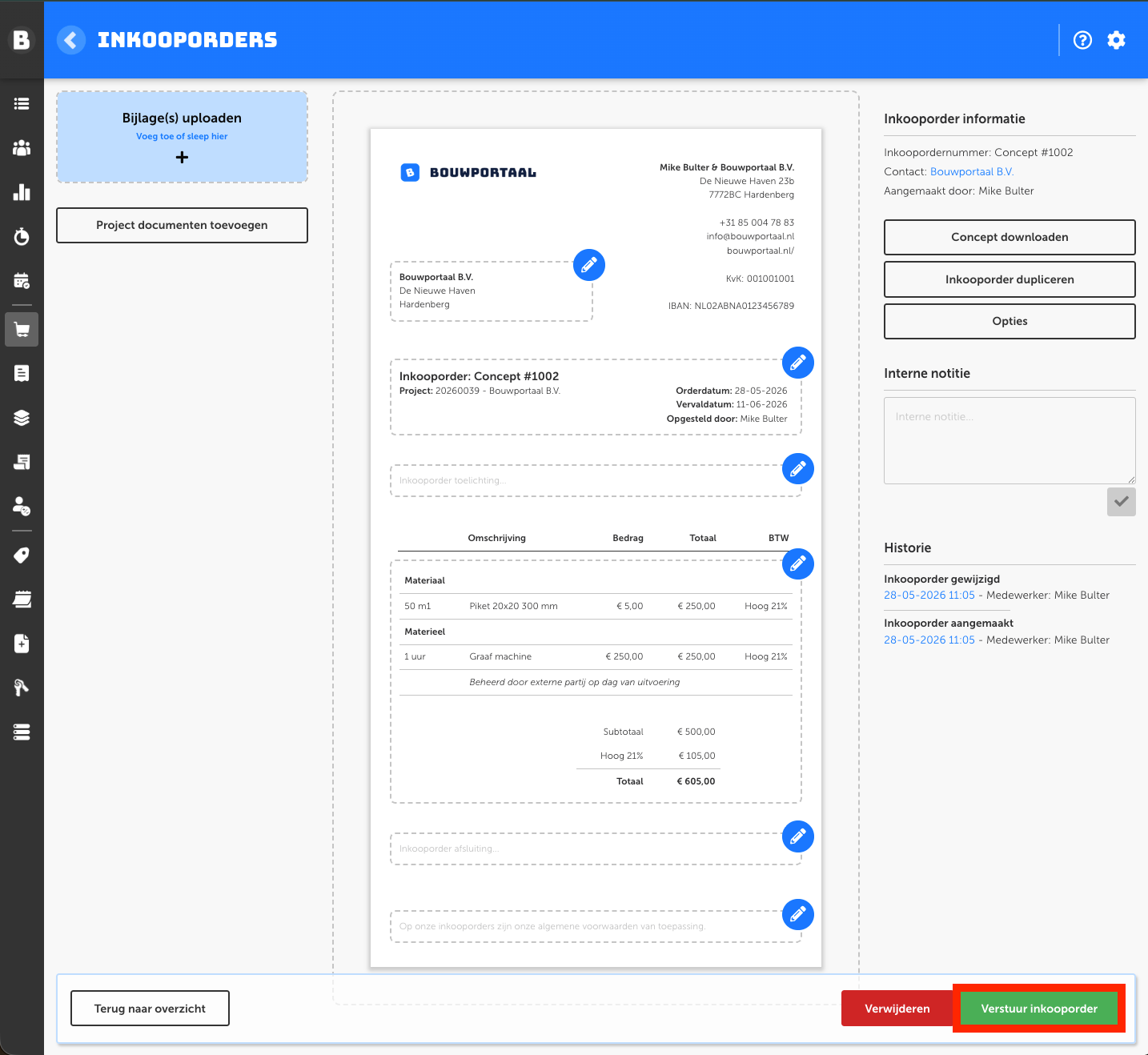
Klik op Verstuur inkooporder.
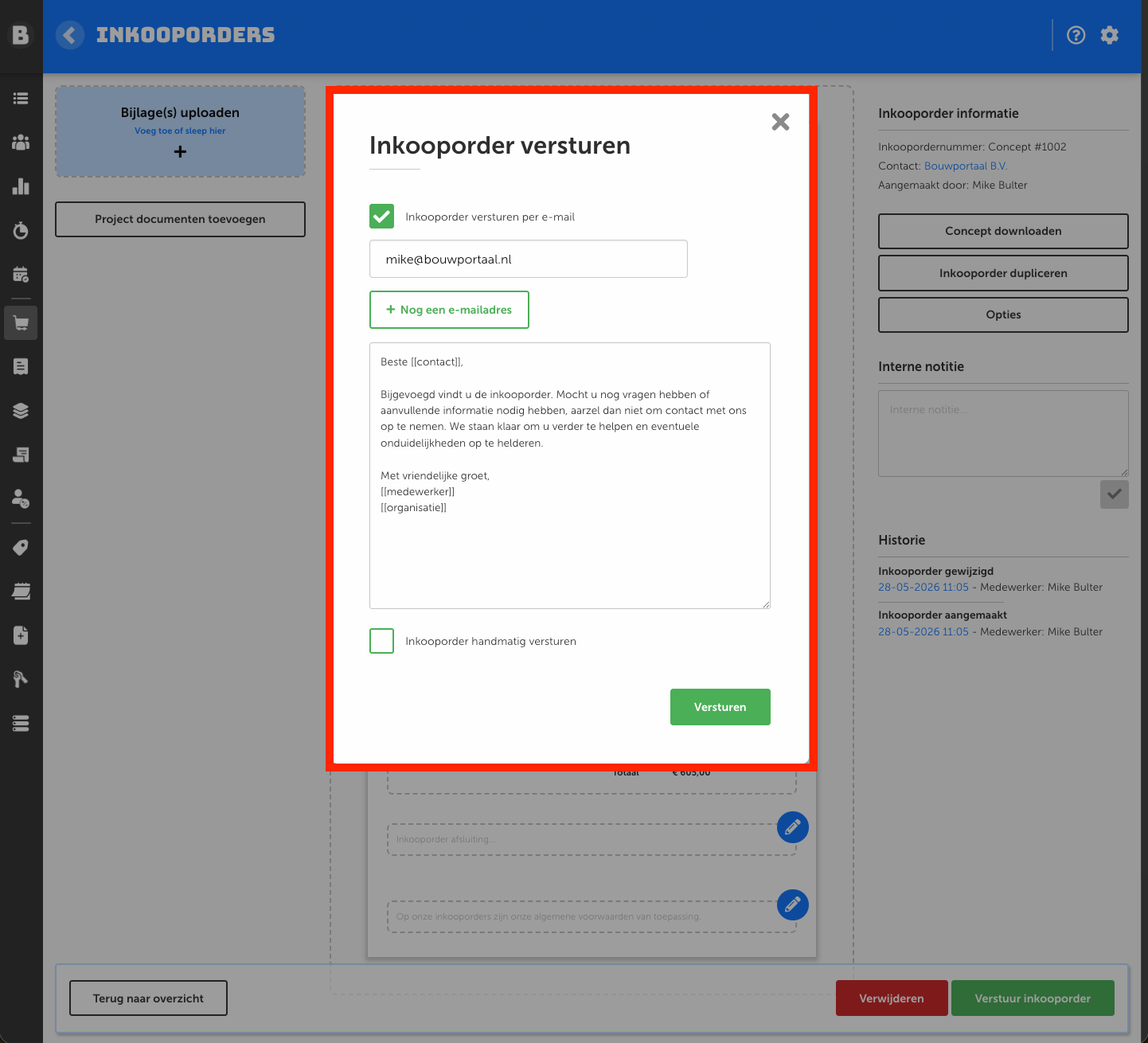
Er opent een venster met twee opties:
Na het versturen krijgt de inkooporder een officieel nummer (bijv. 20250001), verandert de status naar Verstuurd en wordt er een definitieve PDF opgeslagen.
5. Ontvangsten registreren
Stap 1: Open de ontvangsten
Open de inkooporder (status moet Verstuurd of hoger zijn).
Klik op Registreer ontvangsten of klik in het middelste veld op de ovalen rode cirkels om snel ontvangsten te registreren.
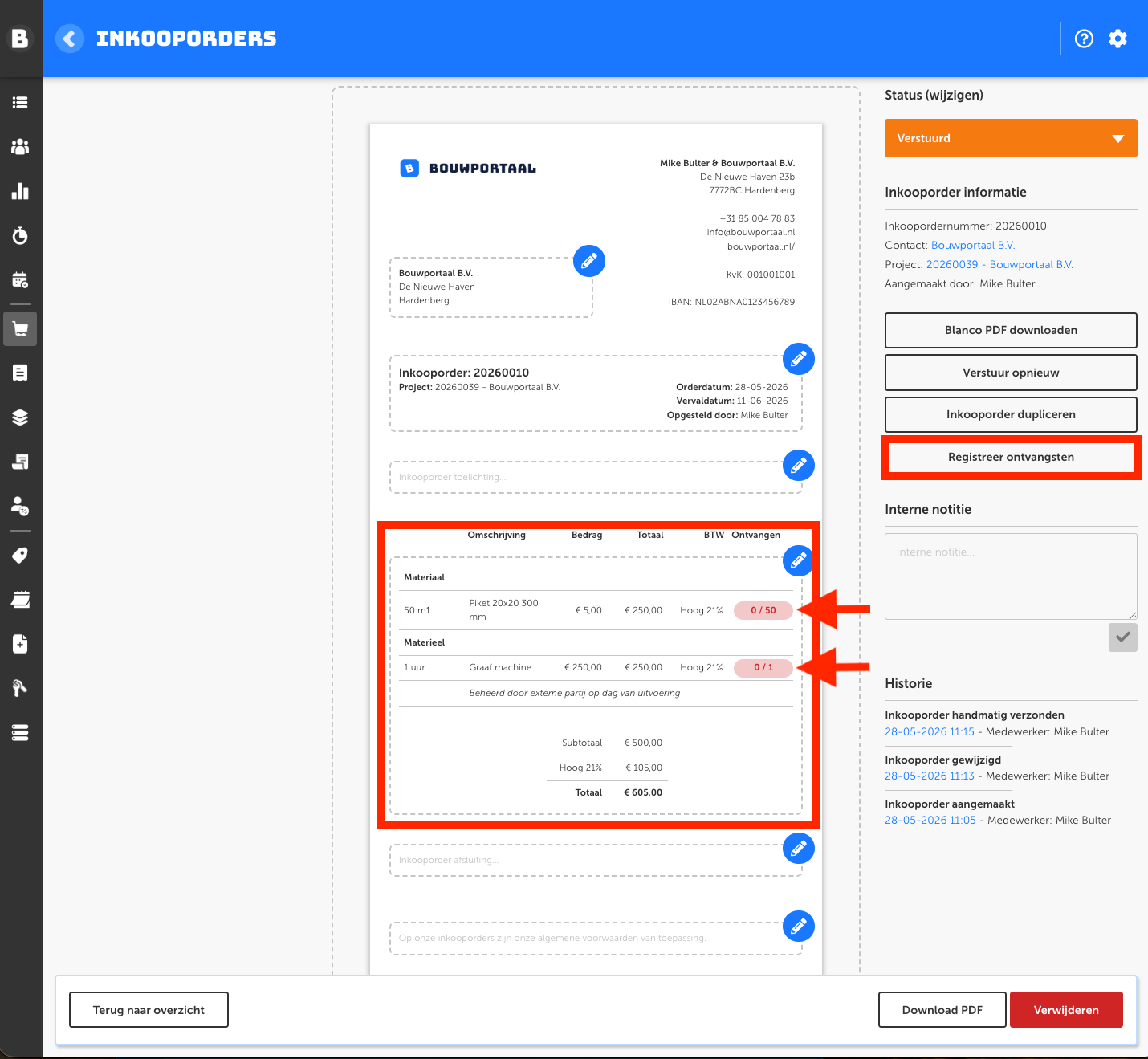
Stap 2: Vul de ontvangen aantallen in
Per regel vul je het ontvangen aantal in. Je kunt ook een gedeeltelijke ontvangst registreren. Voeg optioneel een notitie toe om de levering te beschrijven.
Stap 3: Sla de ontvangst op
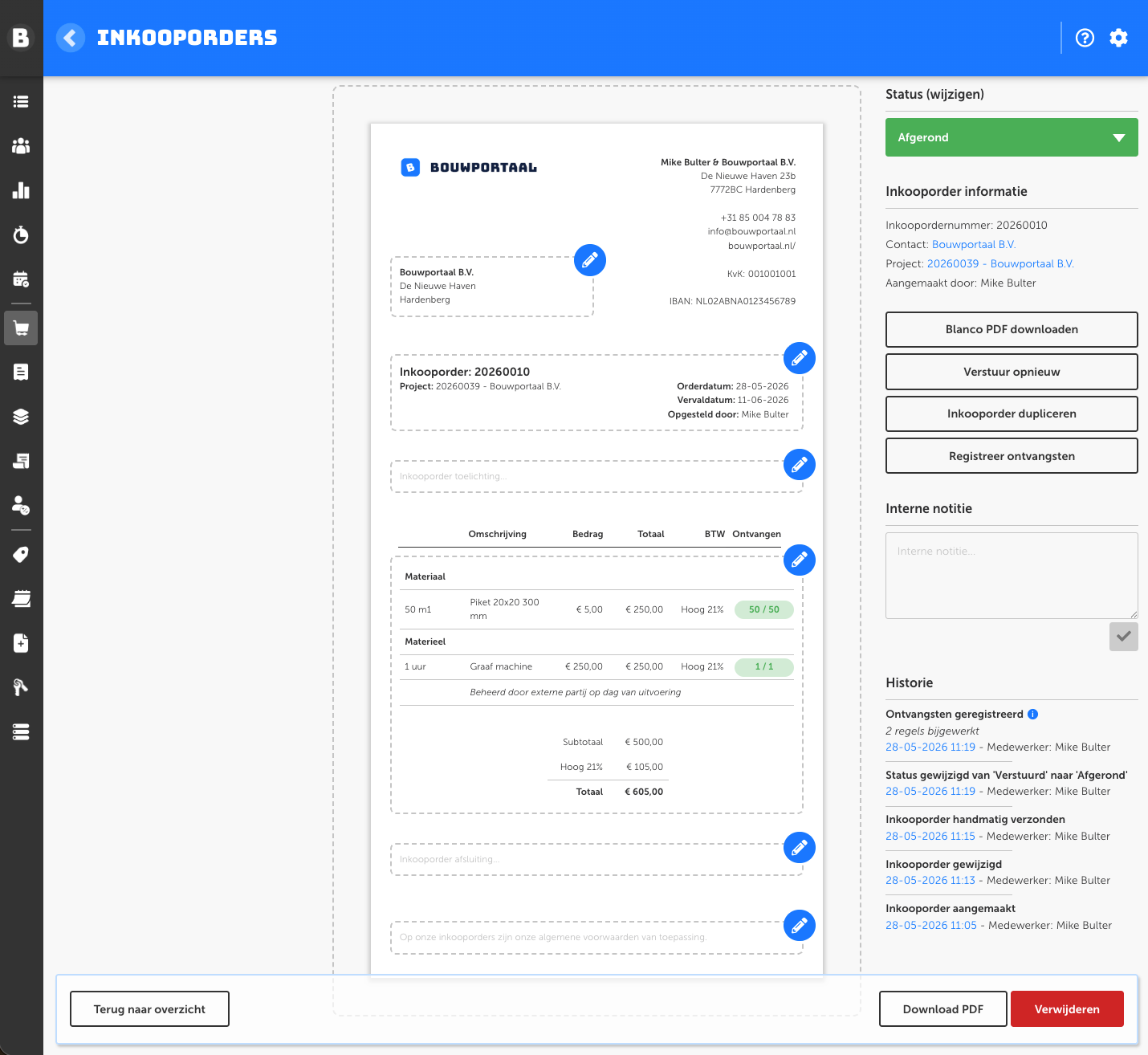
Klik op Opslaan. Bouwportaal past de status automatisch aan:
Tip: Per regel zie je een kleurcodering: groen = volledig ontvangen, oranje = gedeeltelijk ontvangen, rood = nog niets ontvangen.
6. Een verzonden inkooporder bewerken
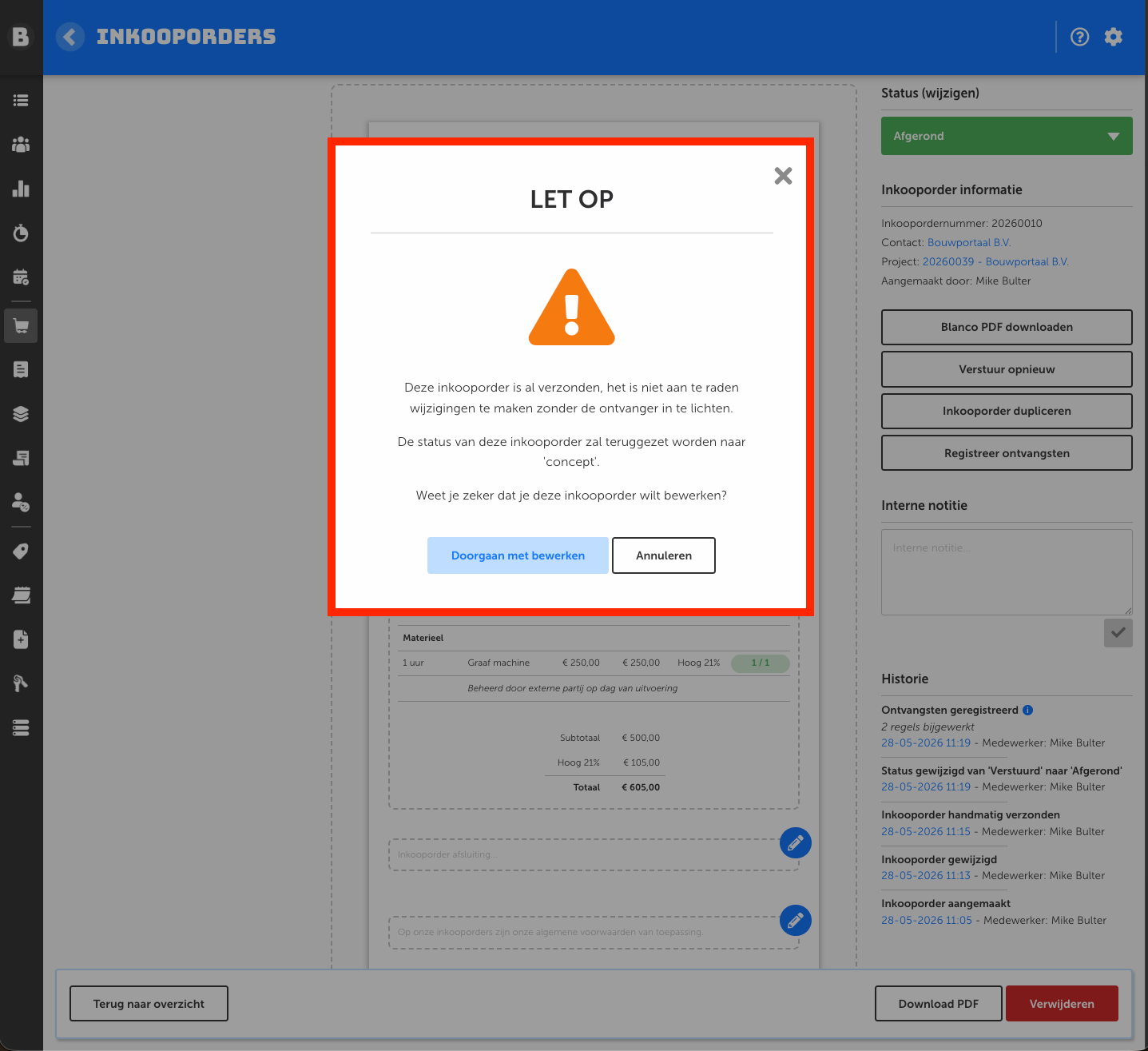
Open de inkooporder en klik op het onderdeel dat je wilt wijzigen.
Bevestig de waarschuwing met Doorgaan met bewerken.
De status wordt teruggezet naar Concept.
Pas de gegevens aan en verstuur de inkooporder opnieuw.
Let op: Als je een verzonden inkooporder bewerkt en opnieuw verstuurt, ontvangt de leverancier een nieuwe versie. Informeer de leverancier hierover als dat relevant is.
7. Een inkooporder dupliceren
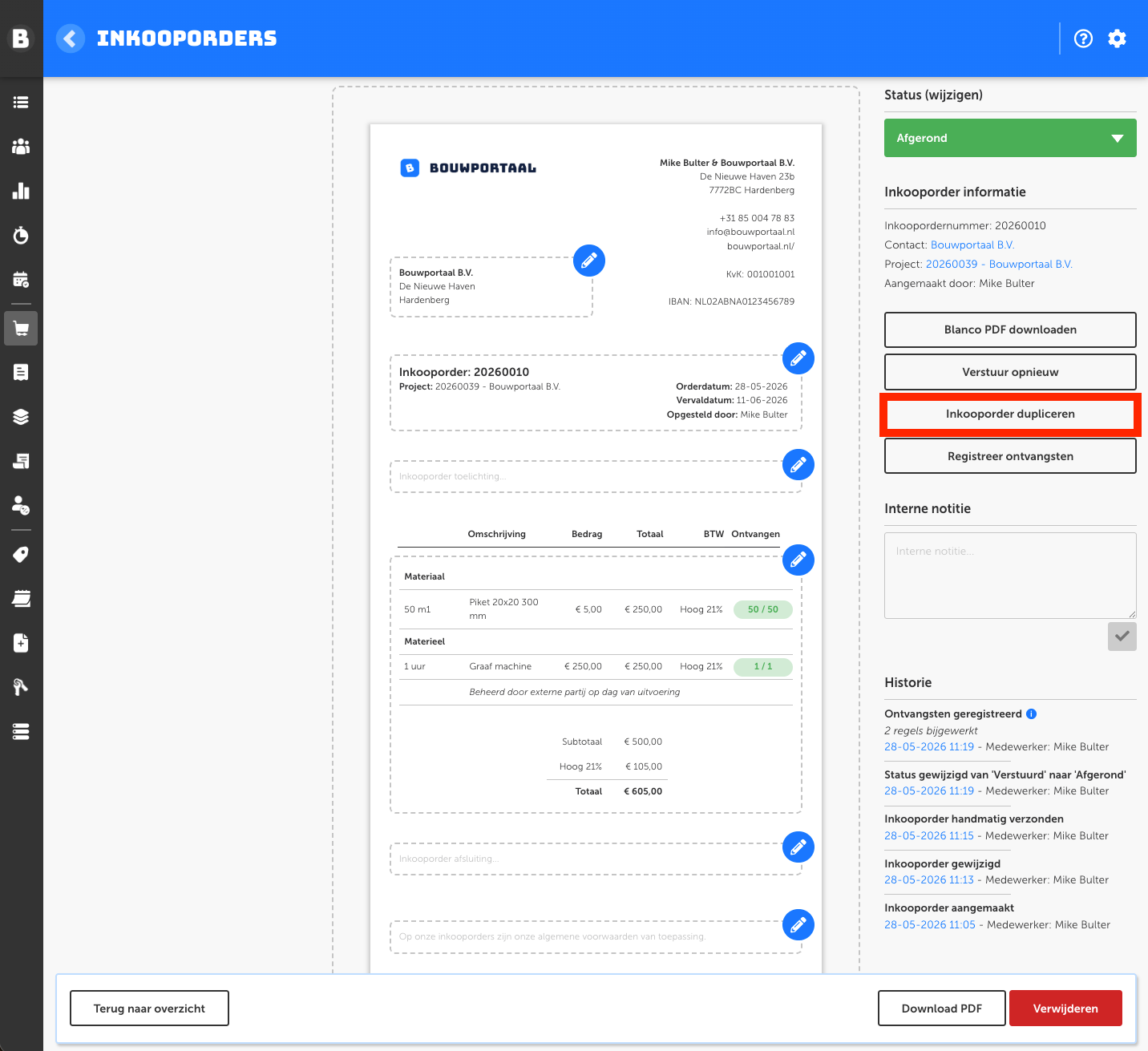
Open de inkooporder die je wilt kopiëren.
Klik op Inkooporder dupliceren.
Er wordt een nieuwe conceptversie aangemaakt met dezelfde gegevens.
Pas aan wat nodig is en verstuur de nieuwe inkooporder.
8. Statusoverzicht
9. Instellingen
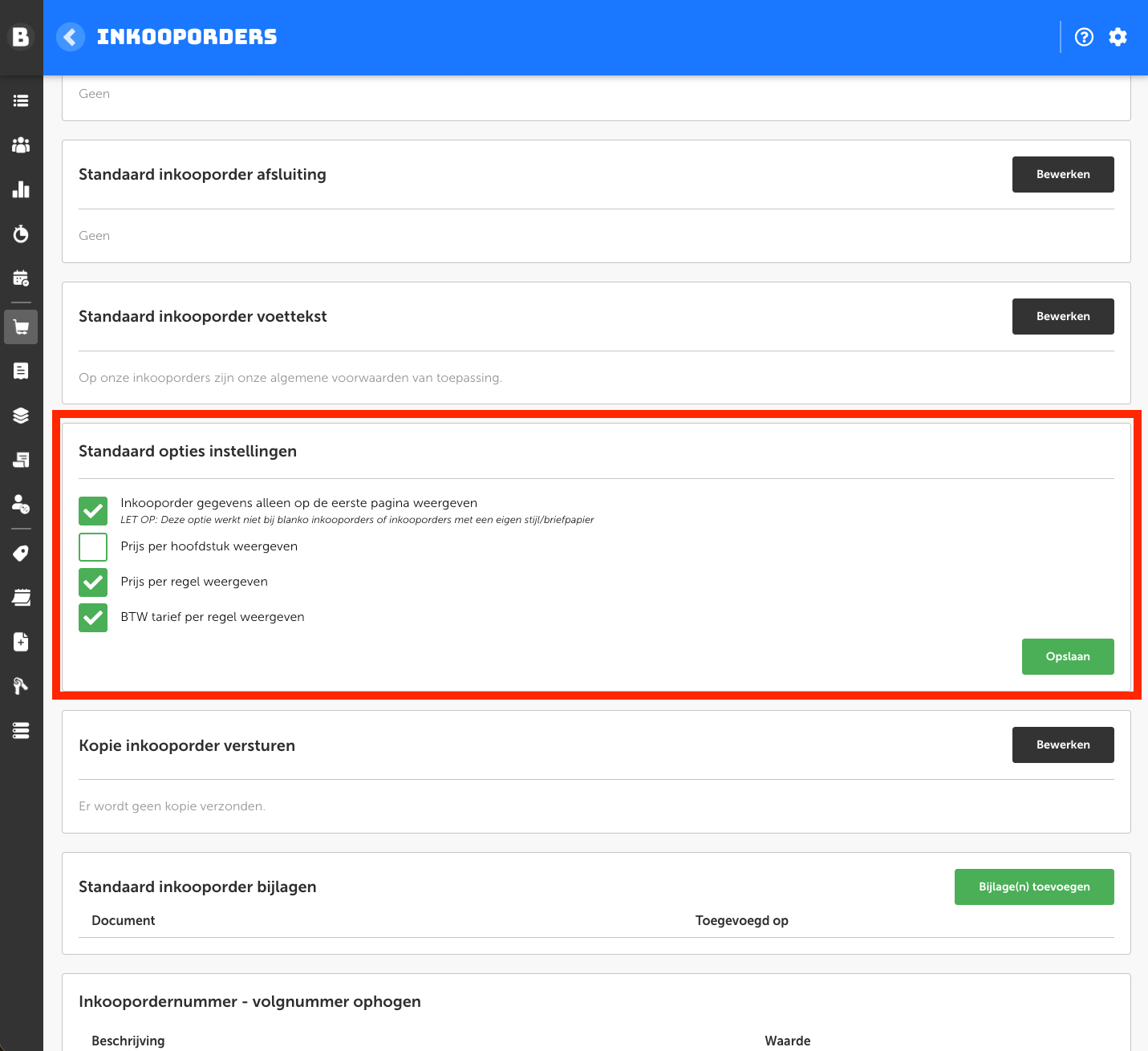
Veelgestelde vragen
Kan ik een inkooporder ook zonder e-mail richting opdrachtgever/leverancier versturen? Ja. Kies bij het versturen voor Handmatig versturen. De status verandert naar Verstuurd, maar er wordt geen e-mail vanuit Bouwportaal gestuurd. Je kunt de PDF zelf downloaden en versturen.
Wat gebeurt er als ik meer ontvang dan besteld? Je kunt bij het registreren van ontvangsten niet meer invullen dan het bestelde aantal per regel. Ontvang je meer dan besteld, pas dan de inkooporder aan of leg het elders vast.
Kan ik ontvangsten meerdere keren registreren? Ja. Je kunt meerdere keren ontvangsten registreren op dezelfde inkooporder. Bouwportaal telt de aantallen op, zodat je gedeeltelijke leveringen stap voor stap kunt bijhouden totdat alles ontvangen is.
Hoe verander ik de status terug naar Concept? Je kunt de status niet handmatig terugzetten. Wanneer je een verzonden inkooporder bewerkt, zet Bouwportaal de status automatisch terug naar Concept. Na het opnieuw versturen gaat de status weer naar Verstuurd.
Kan ik een project koppelen aan een inkooporder? Ja. Via het veld Project koppel je de inkooporder aan een bestaand project in Bouwportaal. Zo zijn inkooporders makkelijk terug te vinden per project en kun je projectdocumenten als bijlage toevoegen.
Wat is het verschil tussen een toelichting en een interne notitie? Een toelichting is zichtbaar op de inkooporder PDF en wordt gezien door de leverancier. Een interne notitie is alleen zichtbaar binnen Bouwportaal en wordt niet meegestuurd.
Wordt er een PDF bewaard van elke inkooporder? Ja. Zodra een inkooporder verstuurd wordt, genereert Bouwportaal automatisch een definitieve PDF. Deze wordt opgeslagen bij de inkooporder en is altijd terug te vinden.
Kan ik de e-mailtekst aanpassen die naar de leverancier wordt gestuurd? Ja, op twee manieren. Bij het versturen kun je de tekst eenmalig aanpassen. Wil je de standaardtekst voor alle inkooporders aanpassen, ga dan naar Instellingen > E-mails > Standaard e-mailteksten en pas het sjabloon voor Inkooporders aan.
Was this helpful?
Still need help? Ask the team