Een urenboeking bewerken
Written By Mike Bulter
Last updated 6 months ago
Inleiding
Elke urenboeking in de module Uren kan achteraf worden aangepast. Dit doe je via het rechtermuisknop-contextmenu op de boeking. In deze handleiding leggen we stap voor stap uit hoe dit werkt en welke velden je kunt aanpassen.
1. Een boeking bewerken via rechtermuisknop
In de Lijst-weergave
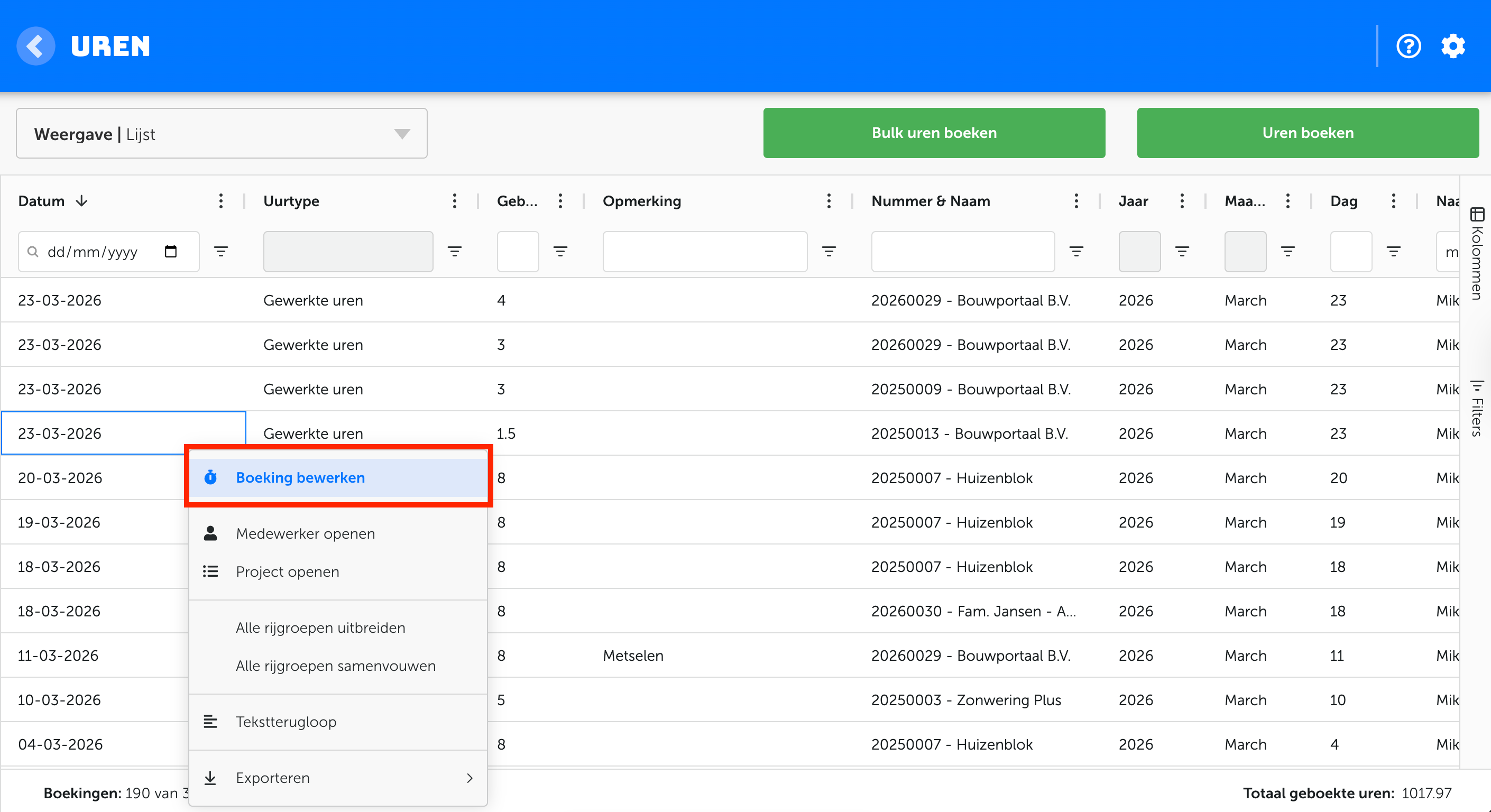
Ga naar de module Uren en zet de weergave op Lijst (zie het dropdown-veld Weergave linksboven).
Zoek de gewenste boeking in de tabel.
Klik met de rechtermuisknop op de betreffende rij.
Er verschijnt een contextmenu — klik op Boeking bewerken.
Het bewerkingsvenster opent zich.
2. Bewerkingsvenster: beschikbare velden
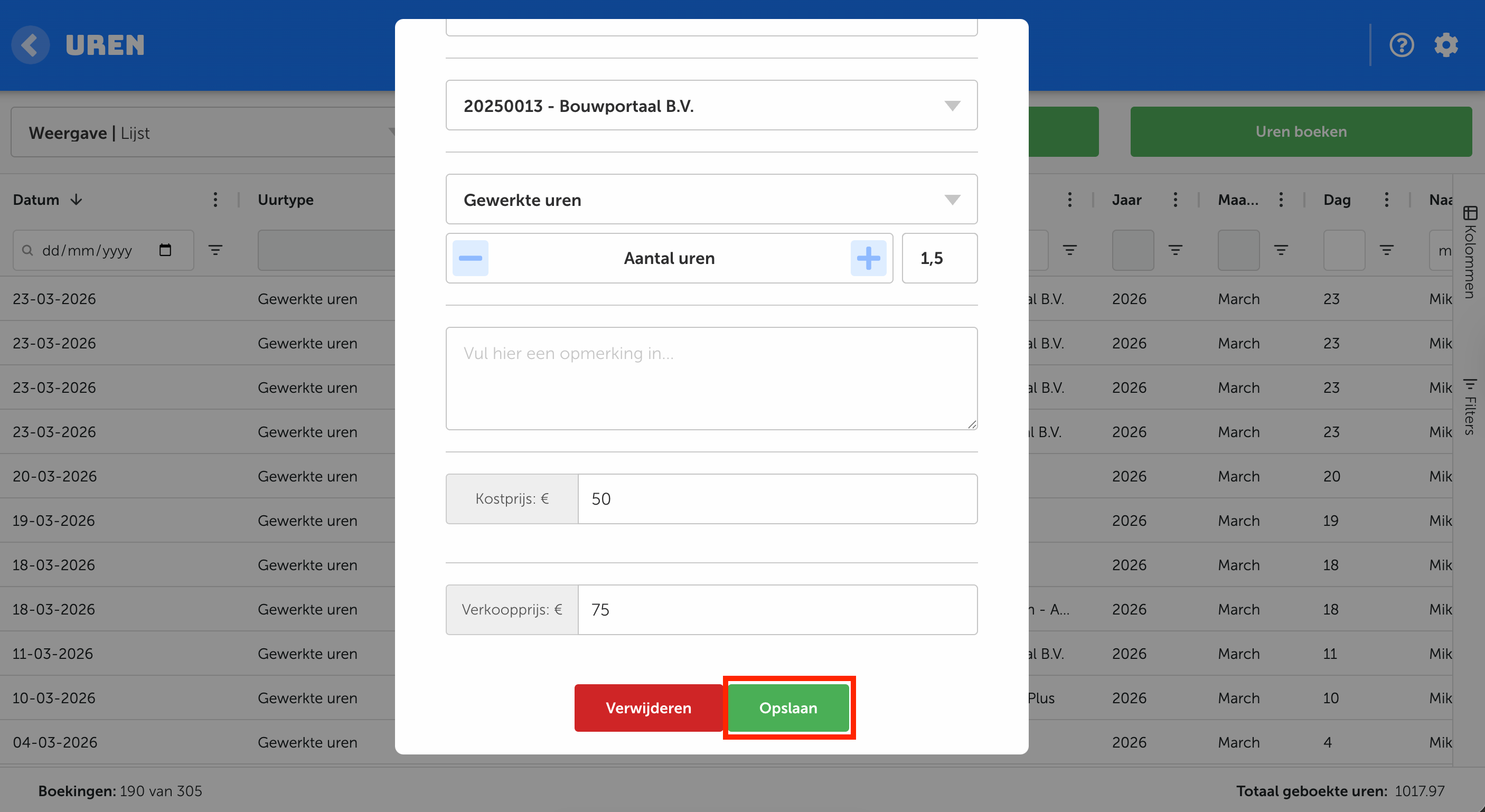
Nadat je op Boeking bewerken hebt geklikt, opent een venster met de volgende velden:
Tip: Je kunt het veld Aantal uren aanpassen via de + en - knoppen (stap van 0,25 uur) of direct een getal intypen.
3. Wijzigingen opslaan
Pas de gewenste velden aan in het bewerkingsvenster.
Klik op Opslaan.
Het venster sluit en de tabel wordt bijgewerkt met de nieuwe gegevens.
4. Een boeking verwijderen
Vanuit het bewerkingsvenster kun je een boeking ook verwijderen:
Open het bewerkingsvenster via rechtermuisknop → Boeking bewerken.
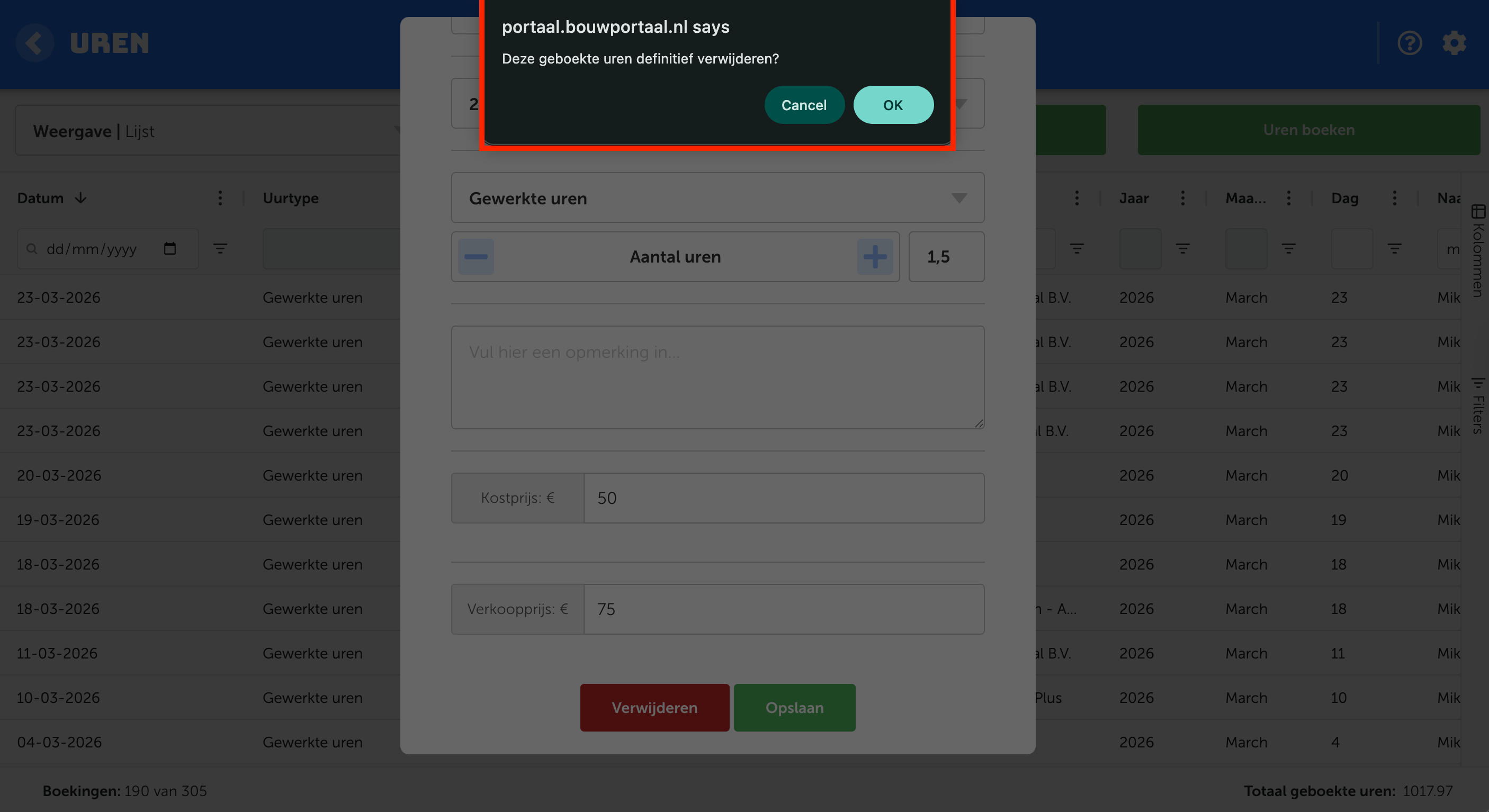
Klik onderaan het venster op de knop Verwijderen.
Bevestig de verwijdering.
5. Rechten en toegang
De bewerkingsmogelijkheden zijn afhankelijk van je rechten:
Veelgestelde vragen
Ik zie geen rechtermuisknop-menu — wat is er aan de hand?
Het contextmenu is alleen beschikbaar in de Lijst-weergave. Controleer of je weergave op "Lijst" staat (niet op "Per week").
Kan ik de datum van een boeking aanpassen?
De datum zelf is niet aanpasbaar via het standaard bewerkingsvenster. Als je de datum wilt wijzigen, verwijder dan de bestaande boeking en maak een nieuwe aan op de juiste datum.
Ik zie de knoppen Kostprijs en Verkoopprijs niet.
Deze velden zijn alleen zichtbaar als je beschikt over het recht "Bewerken (Medewerkers)". Neem contact op met uw beheerder als je toegang nodig hebt.
Was this helpful?
Still need help? Ask the team