Handleiding: Verzendherinneringen bij verkoopfacturen
Written By Mike Bulter
Last updated 6 months ago
Inleiding
Bouwportaal biedt de mogelijkheid om automatische én handmatige betalingsherinneringen te versturen bij verkoopfacturen. Dit werkt via workflows (autoreminder-workflows), waarbij je per workflow meerdere herinneringsmomenten kunt instellen — elk met een eigen e-mailsjabloon en timing.
1. Verzendherinneringen instellen (workflows aanmaken)
Navigeer naar de instellingen
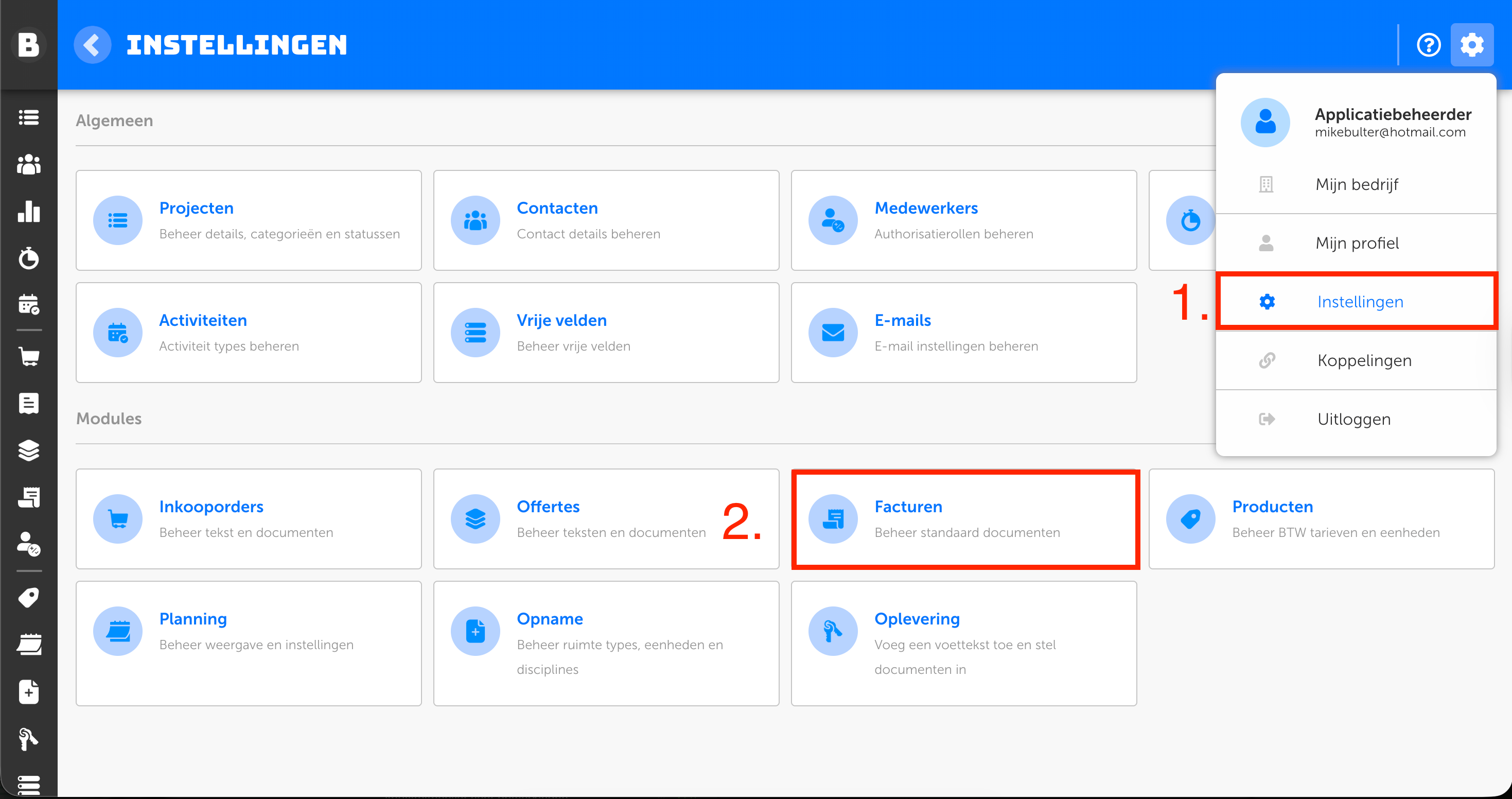
Ga naar Facturen in het menu.
Klik rechtsboven op het tandwiel en daarna op Instellingen.
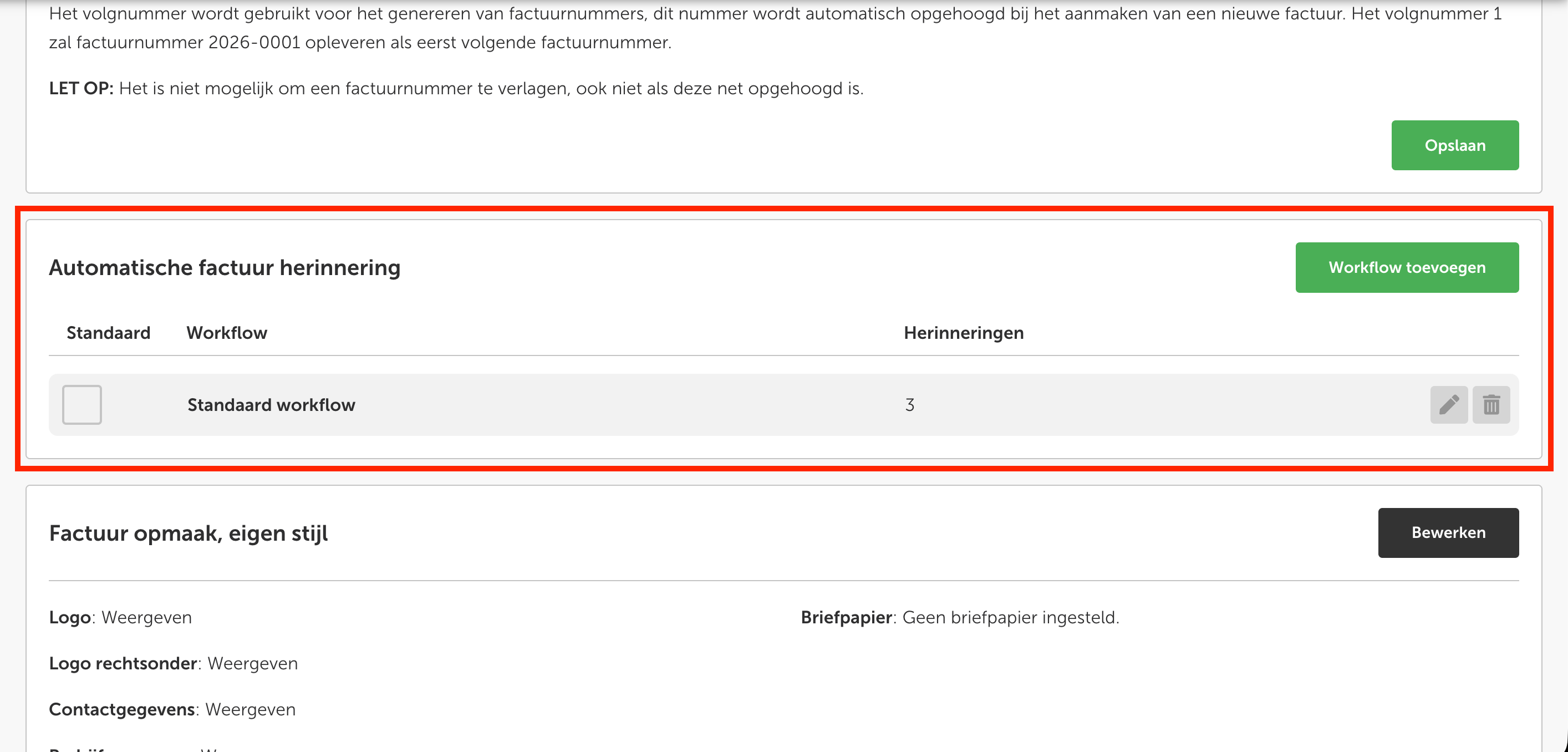
Navigeer naar het kopje Automatische factuur herinnering.
Een nieuwe workflow aanmaken
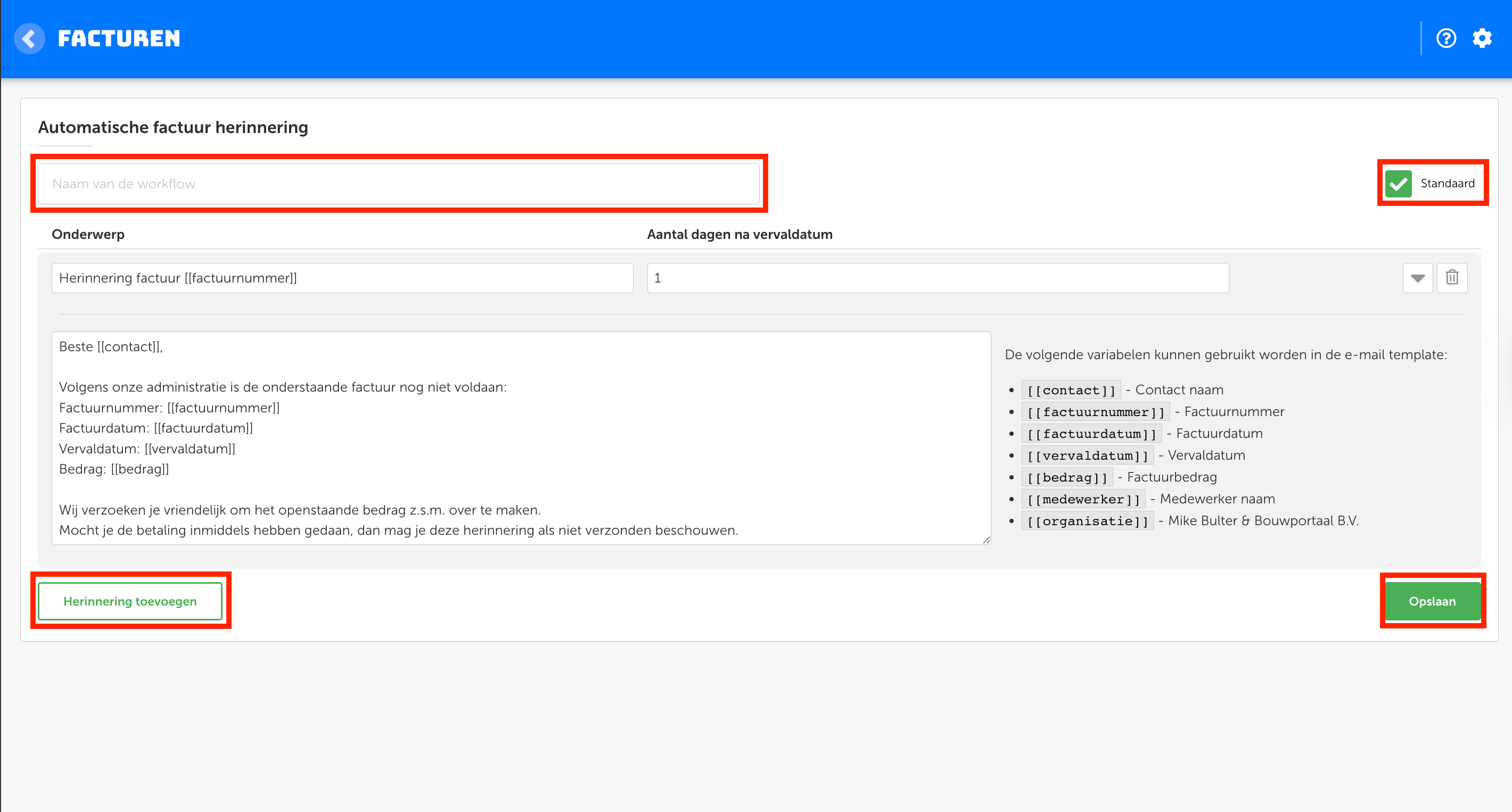
Klik op Workflow toevoegen.
Vul een naam in voor de workflow (bijv. "Standaard herinnering" of "Strenger traject").
Vink Standaard aan als dit de standaard workflow moet zijn voor nieuwe facturen.
Let op: Er kan maar één workflow als standaard worden ingesteld. Als je een andere workflow als standaard markeert, wordt de vorige automatisch uitgeschakeld.
Klik op Opslaan.
Herinneringsmomenten toevoegen aan een workflow
Per workflow kun je meerdere herinneringsmomenten (sjablonen) instellen:
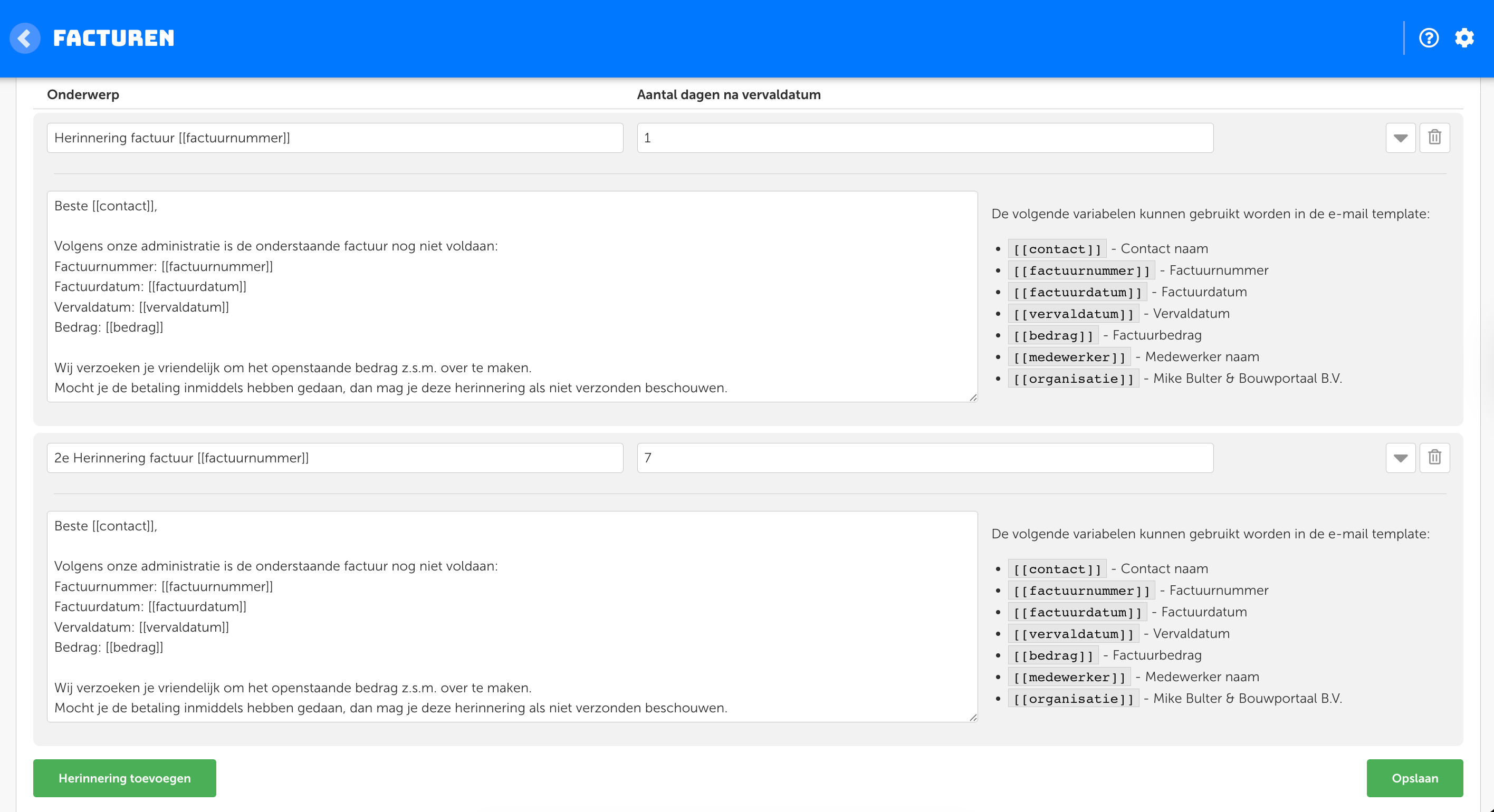
Klik op Sjabloon toevoegen binnen de gewenste workflow.
Vul de volgende velden in:
Onderwerp – Het onderwerp van de herinneringsmail.
Aantal dagen – Het aantal dagen na de vervaldatum waarop deze herinnering automatisch wordt verstuurd (bijv.
7= 7 dagen na vervaldatum).E-mailsjabloon – De inhoud van de herinneringsmail.
Klik op Opslaan.
Je kunt meerdere sjablonen per workflow aanmaken, bijvoorbeeld: 7 dagen, 14 dagen, en 30 dagen na vervaldatum.
Beschikbare variabelen in het e-mailsjabloon
Gebruik de volgende codes in het onderwerp én de e-mailinhoud om gegevens automatisch in te vullen:
Voorbeeld onderwerp:
Herinnering factuur [[factuurnummer]] – betaling vervallen op [[vervaldatum]] Voorbeeld e-mailinhoud:
Beste [[contact]],

Op [[vervaldatum]] was de betalingstermijn van factuur [[factuurnummer]] verstreken.
Wij verzoeken u vriendelijk het openstaande bedrag van [[bedrag]] zo spoedig mogelijk te voldoen.

Met vriendelijke groet,
[[medewerker]]
[[organisatie]]
Een workflow bewerken of verwijderen
Bewerken: Klik op de naam van de workflow of het potlood-icoontje om de naam of sjablonen aan te passen.
Sjabloon bewerken: Klik op het sjabloon om het in te klappen/uitklappen en de inhoud te bewerken.
Verwijderen: Klik op het prullenbak-icoontje naast de workflow of het sjabloon.
Let op: Een workflow verwijderen is permanent. Facturen die aan deze workflow gekoppeld waren, worden losgekoppeld.
2. Workflows koppelen aan facturen
Automatisch koppelen (bij aanmaken)
Wanneer je een nieuwe factuur aanmaakt, wordt de standaard workflow automatisch aan de factuur gekoppeld. Je hoeft hier niets voor te doen als de gewenste workflow als standaard is ingesteld.
Handmatig een andere workflow kiezen
Open de factuur.
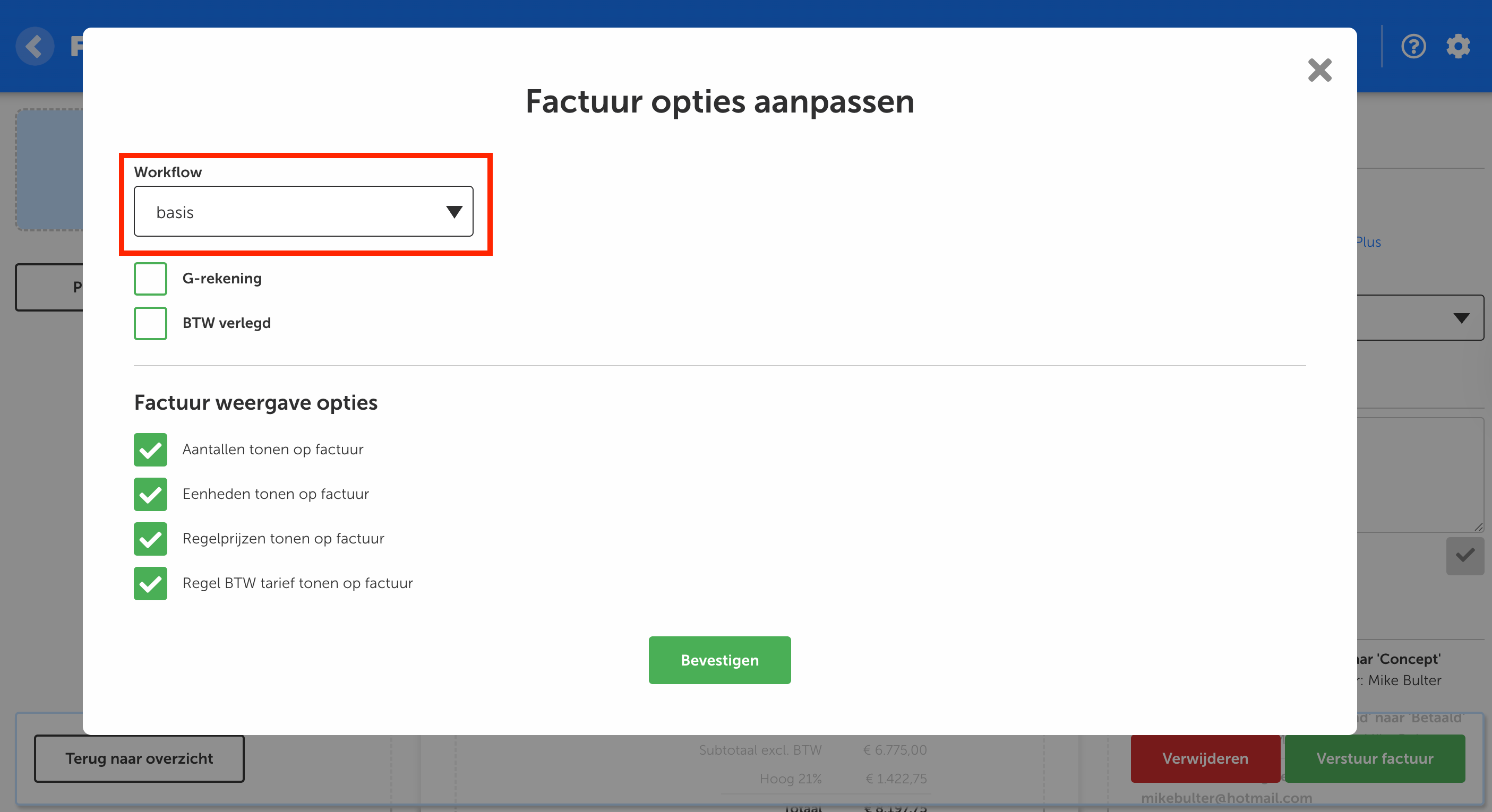
Klik aan de rechterzijde op Factuur Acties → Opties .
Selecteer de gewenste workflow uit de dropdown.
Sla de factuur op.
LET OP: Bij koppelingen met een boekhoudpakket, kan een workflow achteraf niet meer aangepast worden.
Automatische herinneringen pauzeren of hervatten
Per factuur kun je de automatische herinneringen tijdelijk uitschakelen:
Open de factuur.
Klik op factuuracties en klik in het dropdownmenu op workflow pauzeren.
De status verandert naar Gepauzeerd – er worden geen automatische herinneringen meer verstuurd voor deze factuur.
Klik opnieuw op de knop om automatische herinneringen te hervatten.
Dit is handig als je een betalingsregeling hebt getroffen en geen geautomatiseerde herinneringen wilt sturen.
Hoe automatische herinneringen werken
Elke dag controleert het systeem alle openstaande facturen:
Factuurstatus is verlopen
De factuur heeft een gekoppelde workflow
Er is een vervaldatum ingesteld
Automatische herinneringen zijn niet gepauzeerd
Voor elke factuur die aan bovenstaande criteria voldoet, berekent het systeem hoeveel dagen er verstreken zijn since de vervaldatum. Als er een sjabloon bestaat dat overeenkomt met dat aantal dagen, wordt de herinnering automatisch per e-mail verstuurd.
3. Handmatig een herinnering versturen
Vereisten
Voordat je een handmatige herinnering kunt versturen, gelden de volgende voorwaarden:
De factuur heeft de status open, herinnerd of verlopen (niet: concept, betaald of oninbaar).
De factuur is eerder per e-mail verstuurd aan de klant (er moet een verzendhistorie zijn).
Handmatige herinnering versturen
Open de gewenste factuur.
Klik op de knop Herinnering versturen (of het bell/mail-icoontje).
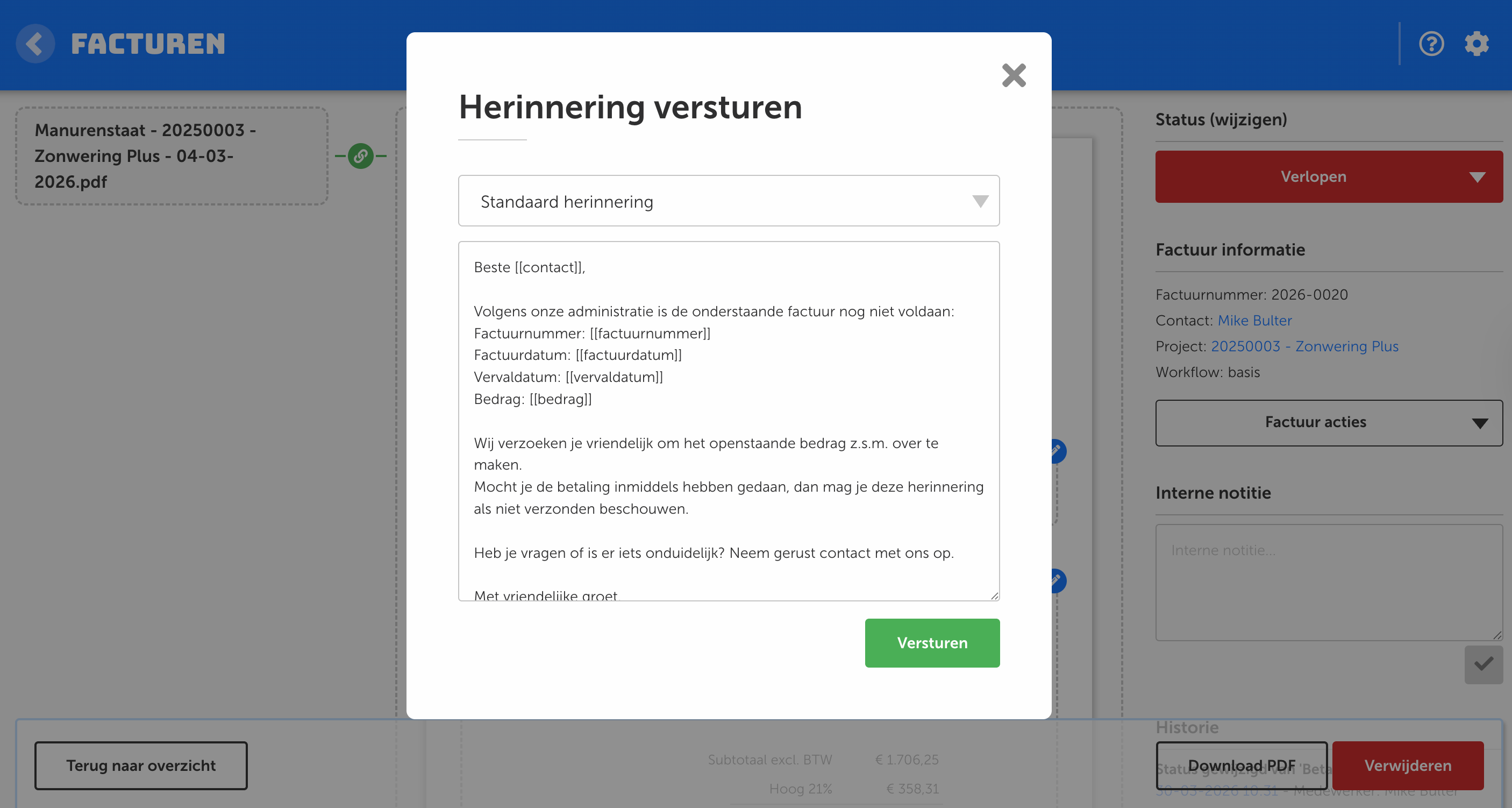
Er verschijnt een venster met de volgende opties:
Kies een herinneringstype:
Standaard herinnering – Gebruikt het globale standaard herinneringssjabloon van uw portaal.
Herinneringen uit de workflow – Kies een specifiek sjabloon uit de gekoppelde workflow (bijv. "Herinnering na 7 dagen"). Het sjabloon wordt automatisch vooringevuld.
Aangepaste herinnering – Schrijf zelf een e-mail met een eigen onderwerp en inhoud.
Controleer of pas de e-mailinhoud aan indien gewenst.
Klik op Versturen.
Wat er wordt verstuurd
De herinnering wordt verstuurd naar de e-mailadressen die zijn gebruikt bij het eerder versturen van de factuur. Dit zijn de adressen uit de verzendhistorie van de factuur.
Historie bekijken
Elke verstuurde herinnering wordt geregistreerd in de factuurhistorie:
Datum en tijdstip van versturen
Ontvanger(s)
Naam van de gebruikte workflow
Aantal dagen na vervaldatum
Onderwerp van de verstuurde e-mail
Veelgestelde vragen
Kan ik meerdere workflows hebben? Ja. Je kunt meerdere workflows aanmaken (bijv. een standaard traject en een strenger incassoproces). Per factuur kies je welke workflow van toepassing is.
Wat als er geen standaard workflow is ingesteld? Als er geen workflow als standaard is gemarkeerd, krijgen nieuwe facturen geen automatische herinneringsworkflow. Je kunt dan per factuur handmatig een workflow selecteren.
Kan ik herinneringen sturen voor facturen in concept? Nee. Herinneringen kunnen alleen worden verstuurd voor facturen die al officieel zijn verzonden (status: open, herinnerd, of verlopen).
Wanneer worden automatische herinneringen verstuurd? Eens per dag worden alle in aanmerking komende facturen verwerkt.
Was this helpful?
Still need help? Ask the team