Medewerkers aanmaken & beheren
Written By Leonard
Last updated About 1 month ago
De module Medewerkers in Bouwportaal biedt een volledig overzicht van alle medewerkers binnen uw portaal. U kunt medewerkers aanmaken, hun persoonlijke gegevens en financiële tarieven beheren, rollen en rechten toekennen, documenten opslaan en accounts blokkeren of verwijderen. Toegang tot deze module is op basis van rechten; sommige acties zijn alleen mogelijk als applicatiebeheerder.
1. Een medewerker aanmaken
Navigeren naar de module
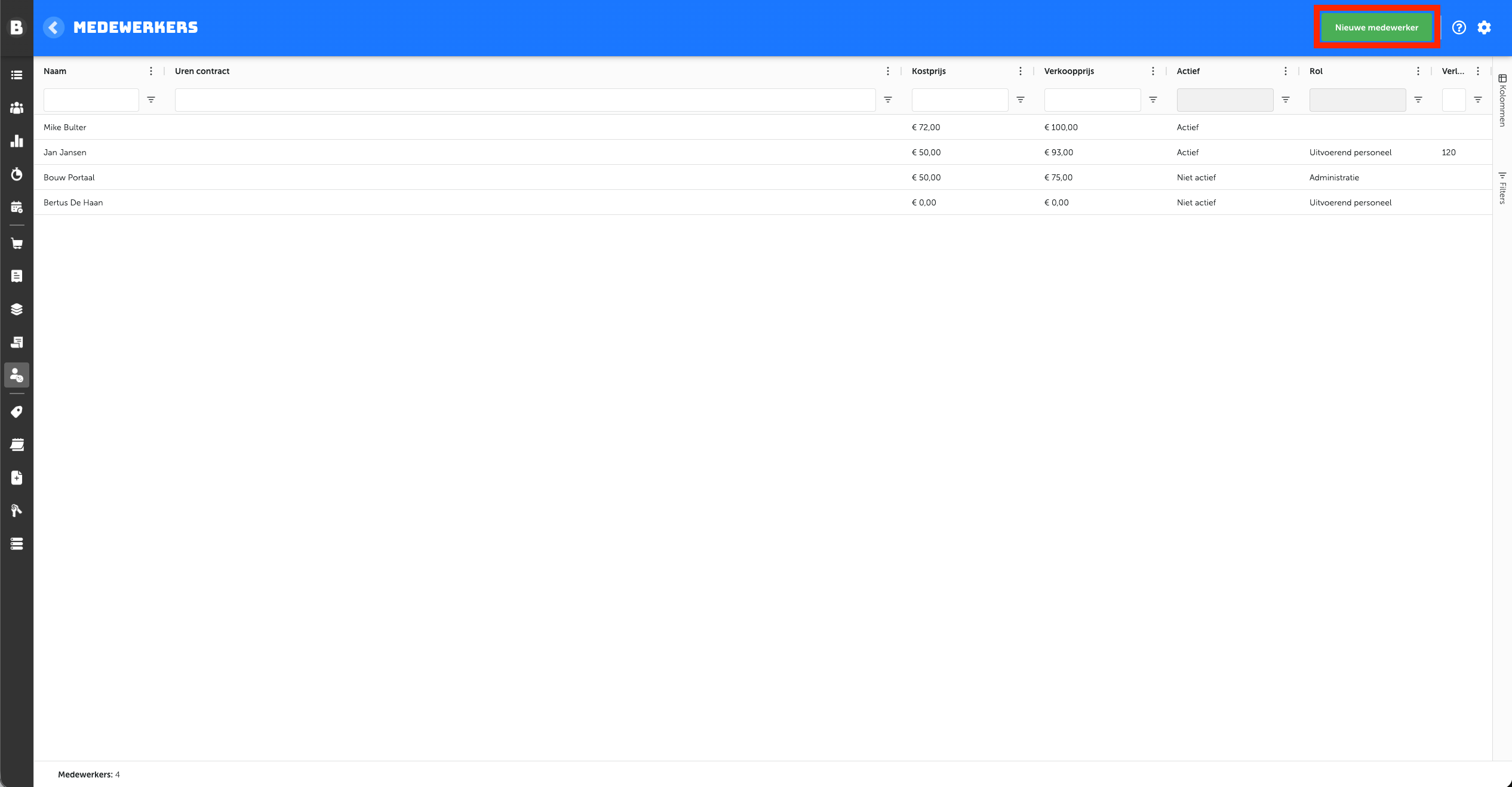
Klik in de linkernavigatie balk op Medewerkers.
Klik rechtsboven op Medewerker toevoegen.
Gegevens invullen
Het formulier bestaat uit twee secties: Persoonlijke gegevens en Accountgegevens.
Bovenaan het formulier staat eerst het veld Type. Daar kiest u of dit een Medewerker wordt, met een eigen inlog voor € 5 per maand, of een Virtuele gebruiker zonder inlog voor € 1 per maand. Bij een virtuele gebruiker vervallen de autorisatierol en het versturen van accountgegevens. Zie Virtuele gebruikers: medewerkers zonder inlog.
Persoonlijke gegevens:
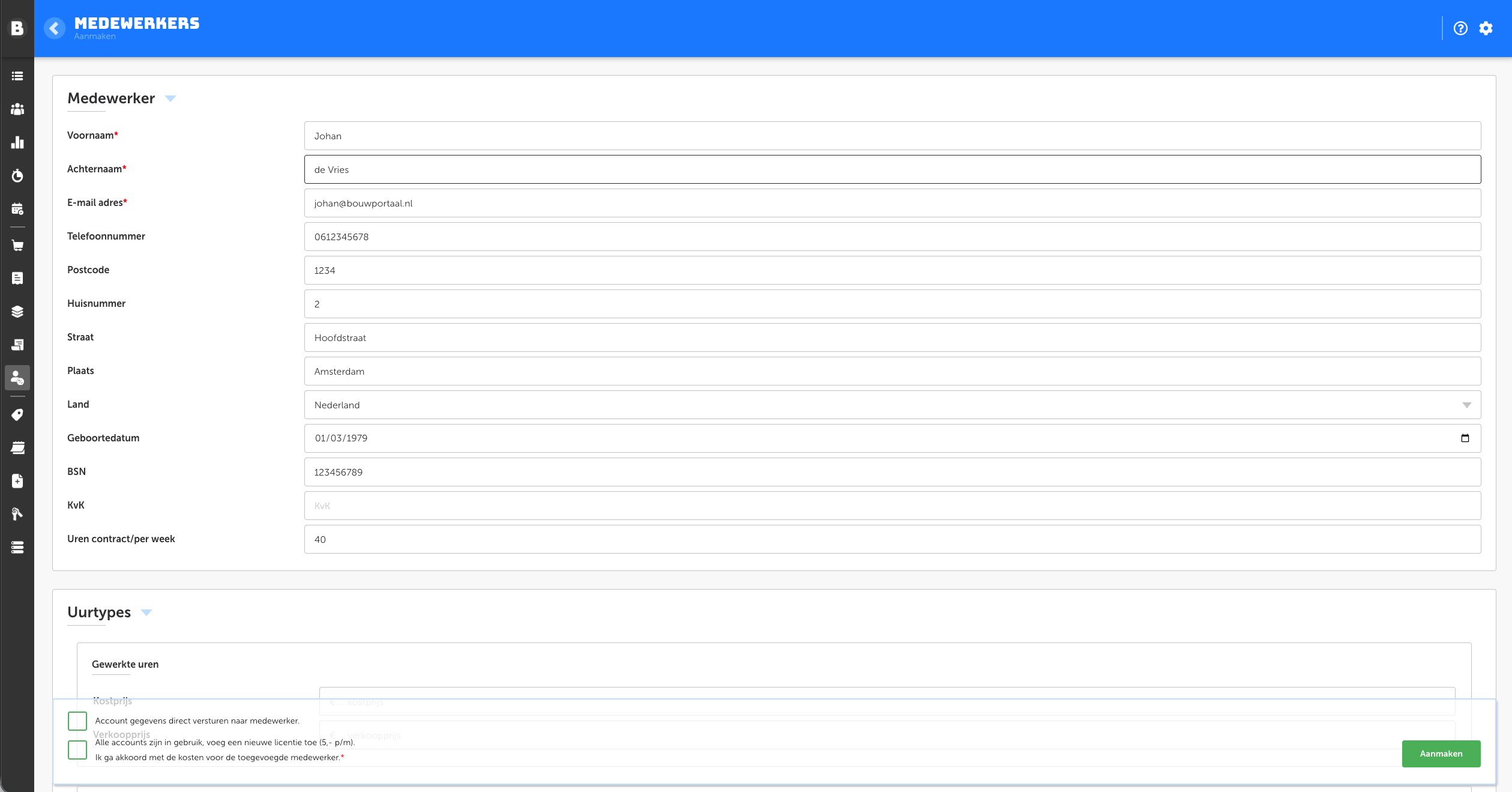
Dient de medewerker ook gebruik te maken van Bouwportaal? Vink dan aan: “Account gegevens direct versturen naar de medewerker”
Als je op het limiet zit van je toegestane gebruikers in Bouwportaal, is het ook mogelijk om direct het licentie aantal met 1 te verhogen tijdens het aanmaken van een nieuwe medewerker. Dit scheelt weer navigeren richting ‘Mijn bedrijf’, waar het licentie aantal ook verhoogd kan worden.
Klik op Opslaan.
Let op: Het e-mailadres dient uniek te zijn. Een e-mailadres dat al in gebruik is bij een andere medewerker kan niet opnieuw worden gebruikt.
2. Een medewerker aanmaken zonder toegang te geven
Het is mogelijk om een medewerker aan te maken in het systeem zonder dat zij toegang krijgen tot Bouwportaal. Dit is handig wanneer u alvast gegevens wilt vastleggen, maar de medewerker nog niet wilt activeren.
Maak de medewerker aan via Medewerker toevoegen (zie stap 1).
Laat de optie Accountgegevens versturen uitgevinkt.
Klik op Opslaan.
De medewerker bestaat nu in het systeem, maar ontvangt geen inloggegevens. U kunt op een later moment alsnog accountgegevens versturen (zie hoofdstuk 7).
Tip: hoeft deze persoon helemaal nooit in te loggen, bijvoorbeeld bouwplaatspersoneel of een uitzendkracht? Kies dan bij Type voor Virtuele gebruiker. Een medewerker die u hier zonder accountgegevens aanmaakt, kost namelijk een volledige licentie van € 5 per maand; een virtuele gebruiker kost € 1 en staat net zo goed in de planning en de urenregistratie. Zie Virtuele gebruikers: medewerkers zonder inlog.
3. Kostprijs en verkoopprijs instellen
Per medewerker kunt u voor elk urentype een kostprijs en verkoopprijs vastleggen. Deze tarieven worden gebruikt bij urenregistratie en projectadministratie.
Open de gewenste medewerker via het overzicht.
Scroll naar het blok Financieel
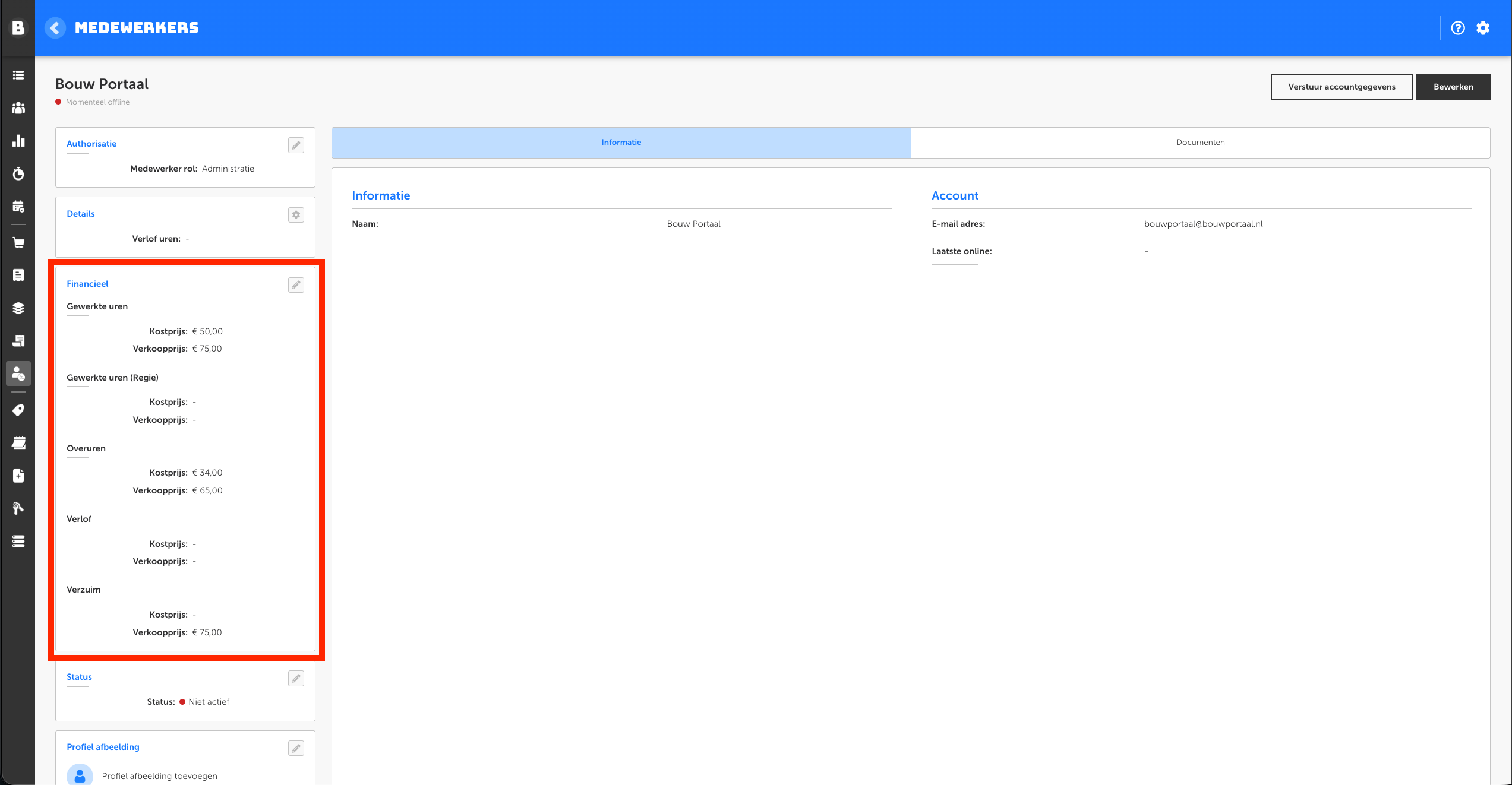
Vul per urentype de volgende velden in:
Klik op Opslaan.
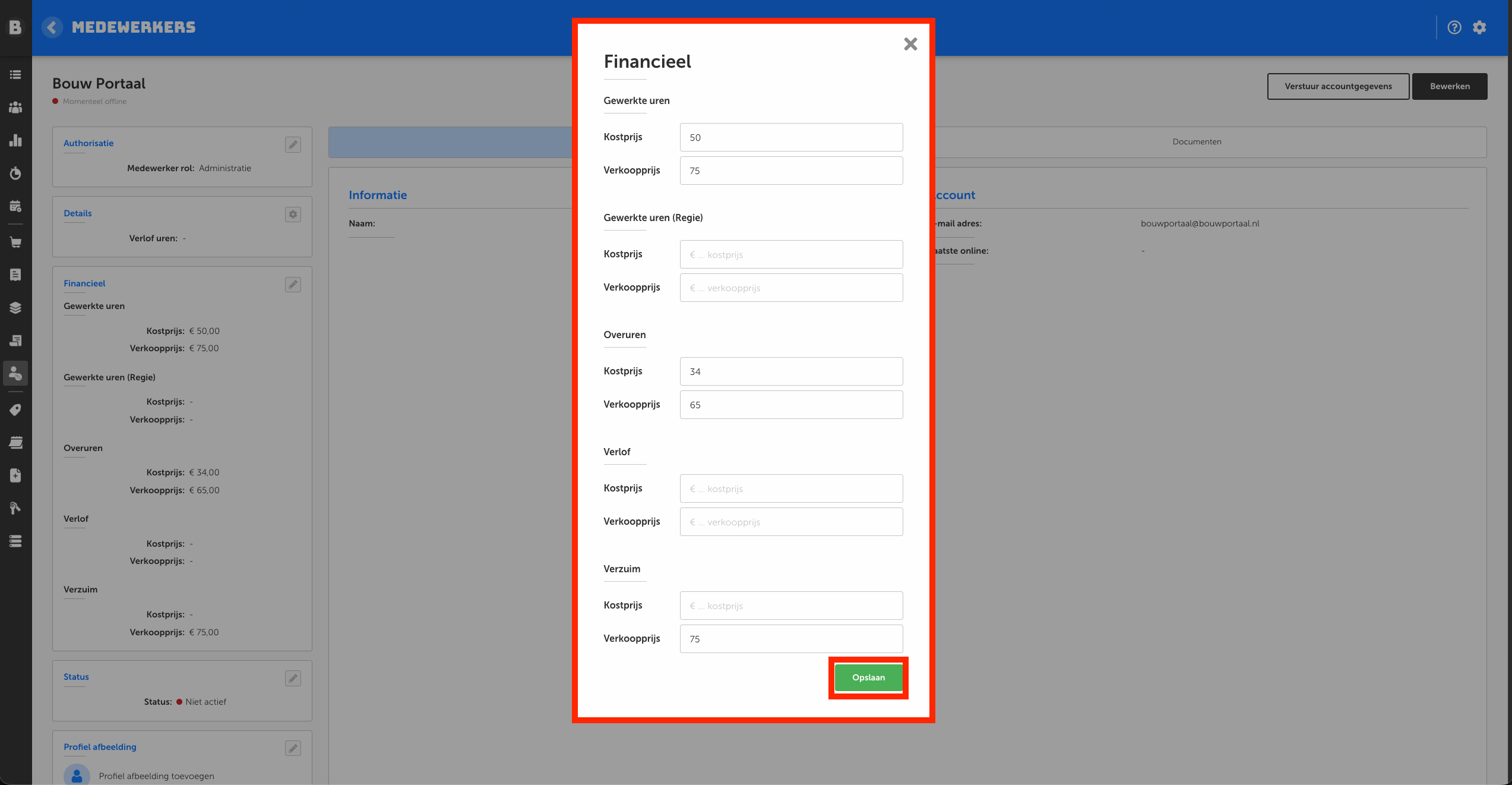
Tip: Als u meerdere urentypes heeft (bijv. Normaal, Overwerk, Reistijd), kunt u per type een afwijkend tarief instellen. Urentypes worden beheerd via de instellingen van de module Uren.
4. Een rol toewijzen aan een medewerker
Rollen bepalen welke modules en acties een medewerker mag gebruiken binnen Bouwportaal.
Wat is een rol?
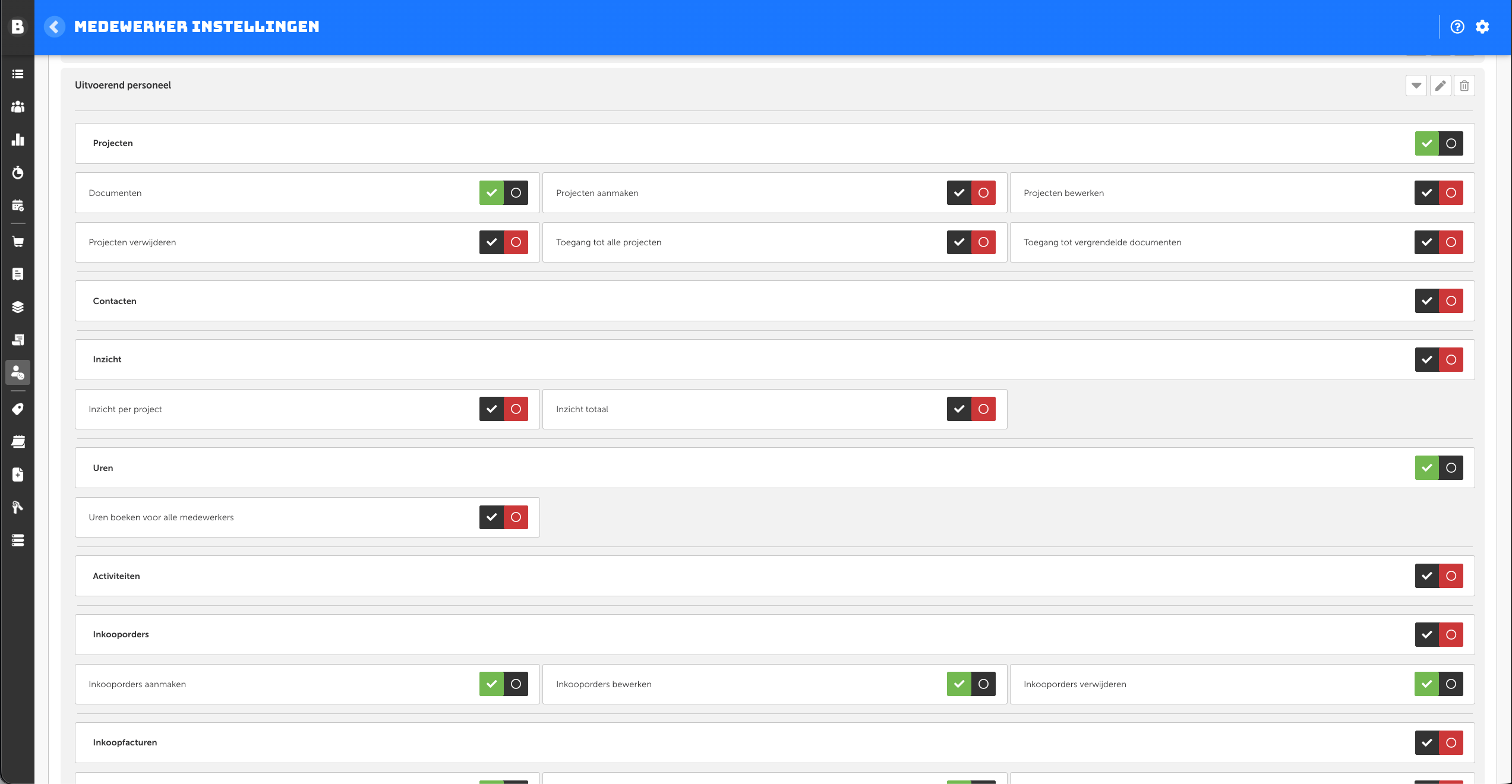
Een rol is een set van rechten. Per rol kunt u per module instellen of een medewerker mag aanmaken, bewerken of verwijderen. Een medewerker zonder rol heeft standaard geen toegang tot modules.
Voorbeelden van standaardrollen:
Uitvoerend personeel – toegang tot projecten en urenregistratie, geen financiële gegevens
Directie – toegang tot alle gegevens in Bouwportaal
Administratie – toegang tot facturen en relaties
Een rol aanmaken
Ga naar klik op Instellingen → Medewerkers (rechtsboven).
Daar zie je Authorisatierollen.
Klik op Rol toevoegen en geef de rol een naam.
Klik op Opslaan.
Vink per module de gewenste rechten aan (Aanmaken, Bewerken, Verwijderen).
Let op: Alleen applicatiebeheerders kunnen rollen aanmaken, bewerken en verwijderen.
Een rol toewijzen
Open de medewerker via het overzicht.
Zoek het veld Rol in het detailpaneel.
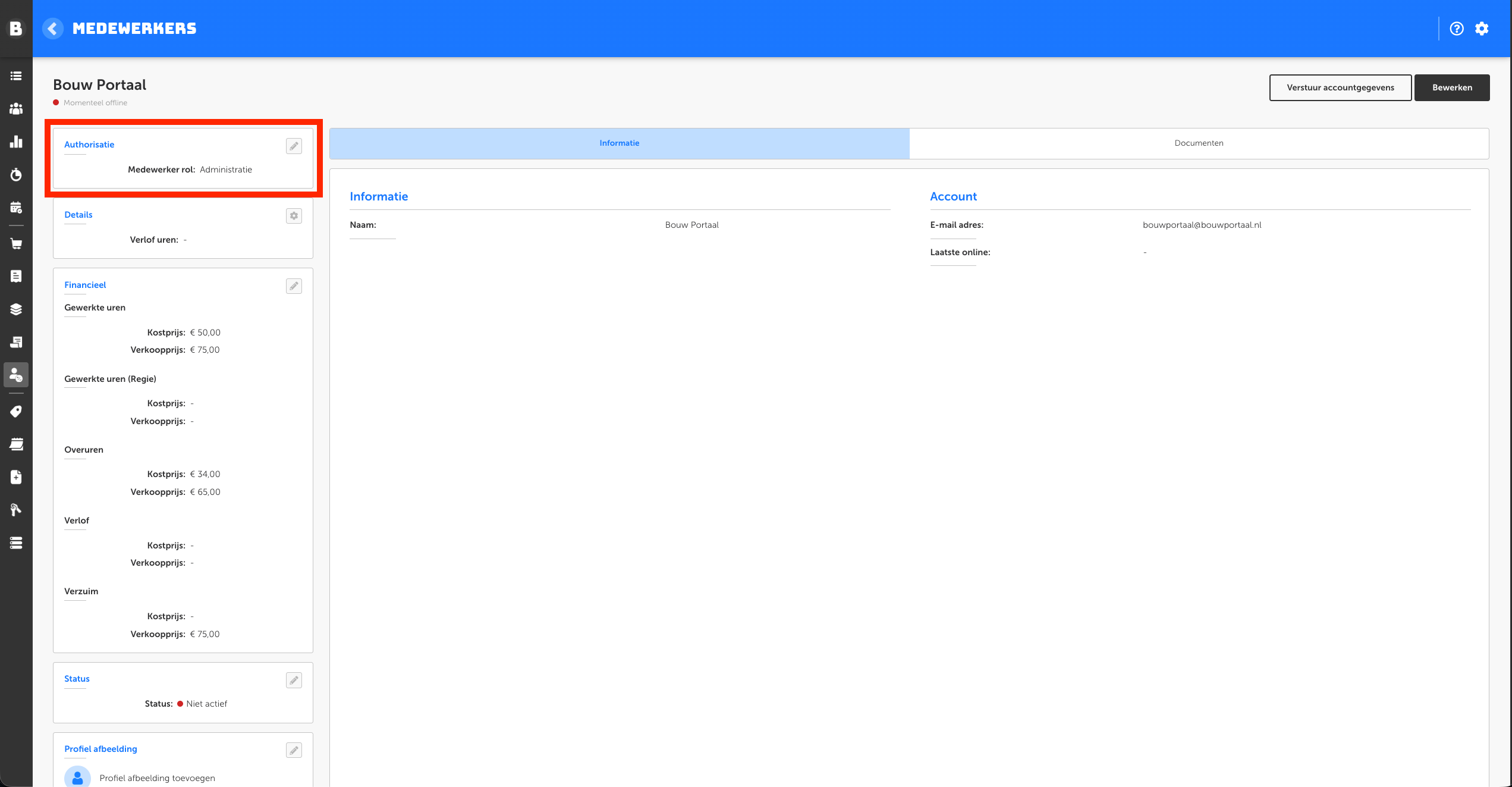
Selecteer de gewenste rol uit het dropdownmenu.
De wijziging wordt direct opgeslagen.
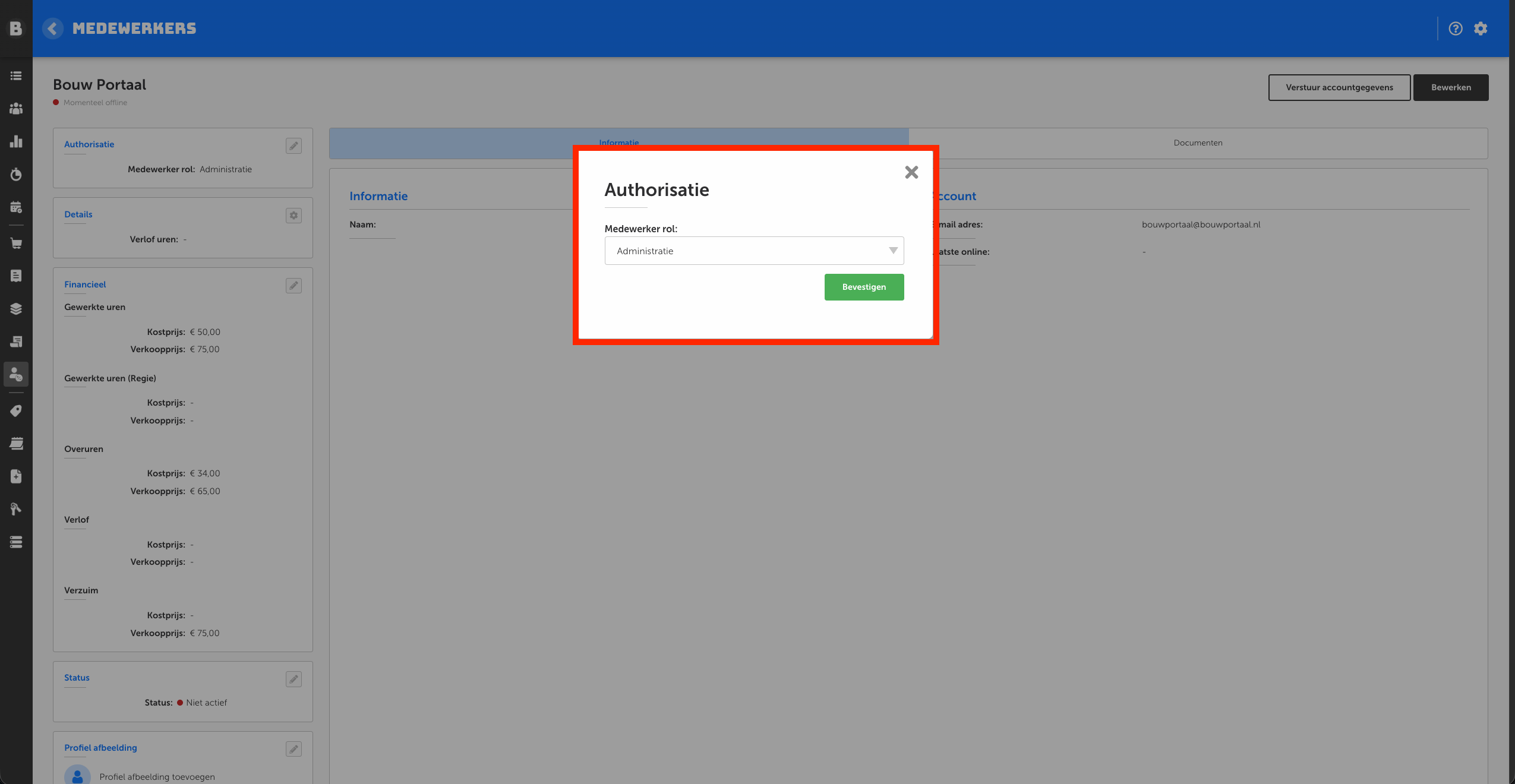
Let op: Een medewerker kan maar één rol tegelijk hebben. Door een andere rol te kiezen wordt de vorige rol volledig vervangen, inclusief alle bijbehorende rechten.
5. Het aantal licenties verhogen
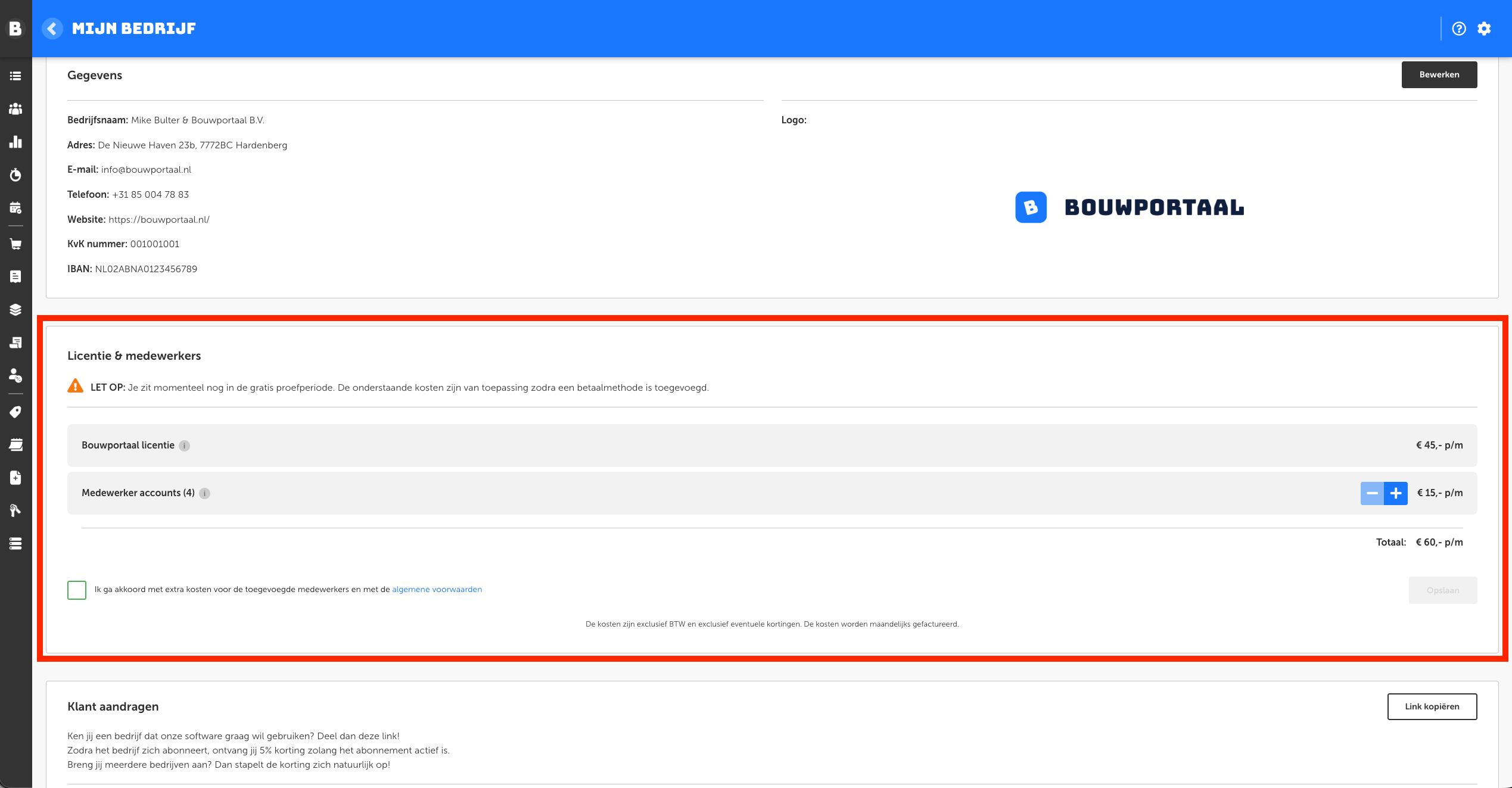
Het aantal medewerkers dat actief gebruik kan maken van Bouwportaal is gebonden aan uw licentieaantal. Wilt u meer medewerkers toevoegen dan uw huidige licentie toelaat, dan dient u het licentieaantal eerst te verhogen.
Klik rechtsboven op het tandwiel-icoon en ga naar Instellingen.
Ga naar Mijn bedrijf.
Verhoog met de plus-knop het aantal medewerkeraccounts (€ 5 per maand per account) of het aantal virtuele gebruikers (€ 1 per maand per gebruiker). Het nieuwe maandbedrag rekent direct mee.
Klik op Opslaan.
Nadat het licentieaantal is verhoogd, kunt u nieuwe medewerkers aanmaken of geblokkeerde medewerkers opnieuw activeren.
Medewerkeraccounts en virtuele gebruikers hebben elk hun eigen teller en hun eigen prijs. Zit u aan uw maximum op het moment dat u een medewerker aanmaakt, dan kunt u in datzelfde scherm aanvinken dat er één licentie bij mag — dan hoeft u niet eerst naar Mijn bedrijf.
Let op: Bij het deblokkeren van een medewerker controleert het systeem automatisch of er een vrije licentie beschikbaar is. Als het licentieaantal al volledig in gebruik is, is deblokkeren niet mogelijk totdat u het aantal verhoogt of een andere medewerker blokkeert.
6. Een medewerker uit dienst zetten
Als een medewerker uit dienst gaat, zijn er twee opties: het account blokkeren (aanbevolen) of het account verwijderen. Blokkeren heeft de voorkeur, omdat alle gegevens en historische registraties bewaard blijven.
Account blokkeren (aanbevolen)
Open de medewerker via het overzicht.
Ga naar het blok Status en zet de status op Geblokkeerd.
Dit werkt hetzelfde voor een reguliere medewerker en voor een virtuele gebruiker.
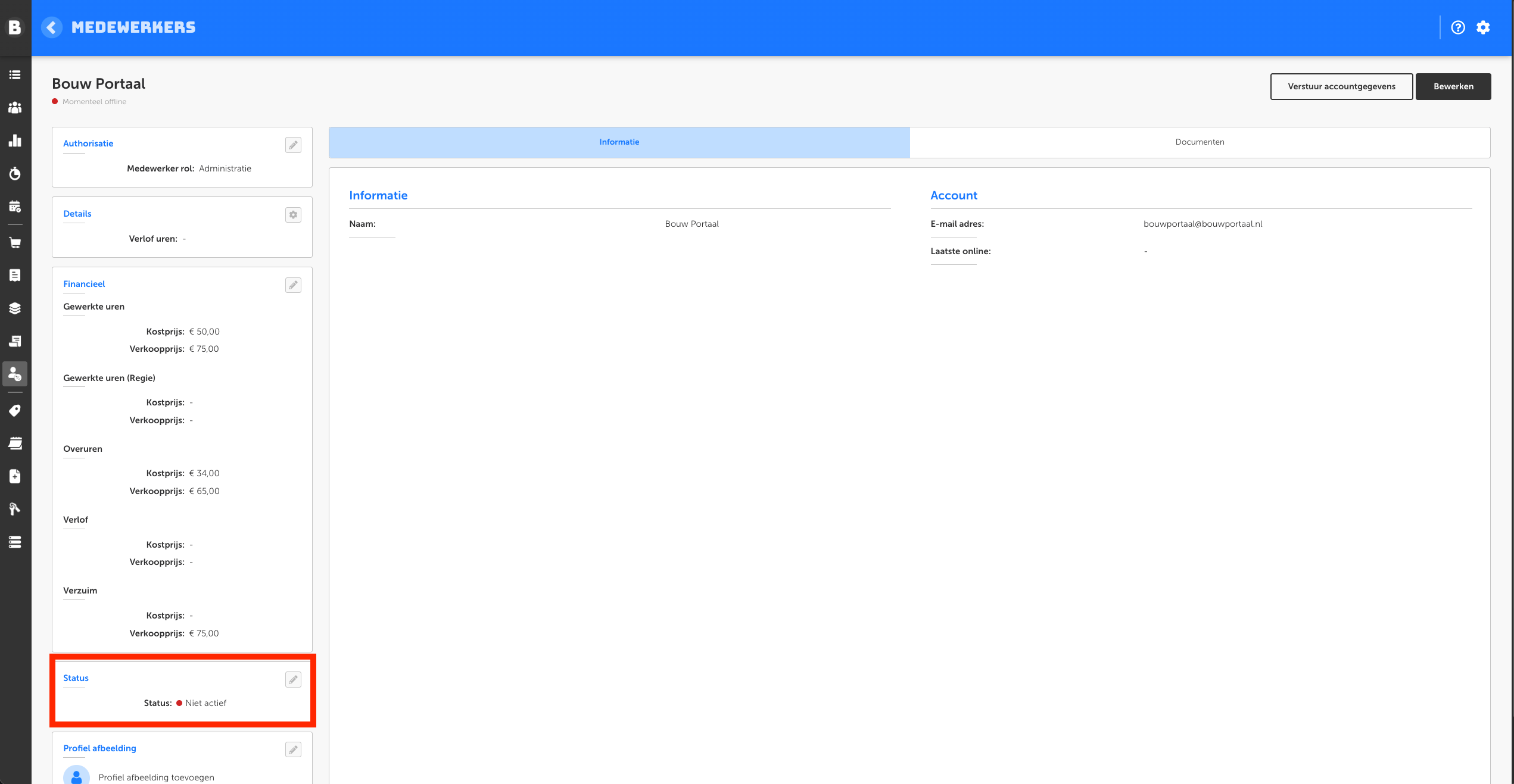
Bevestig de actie.
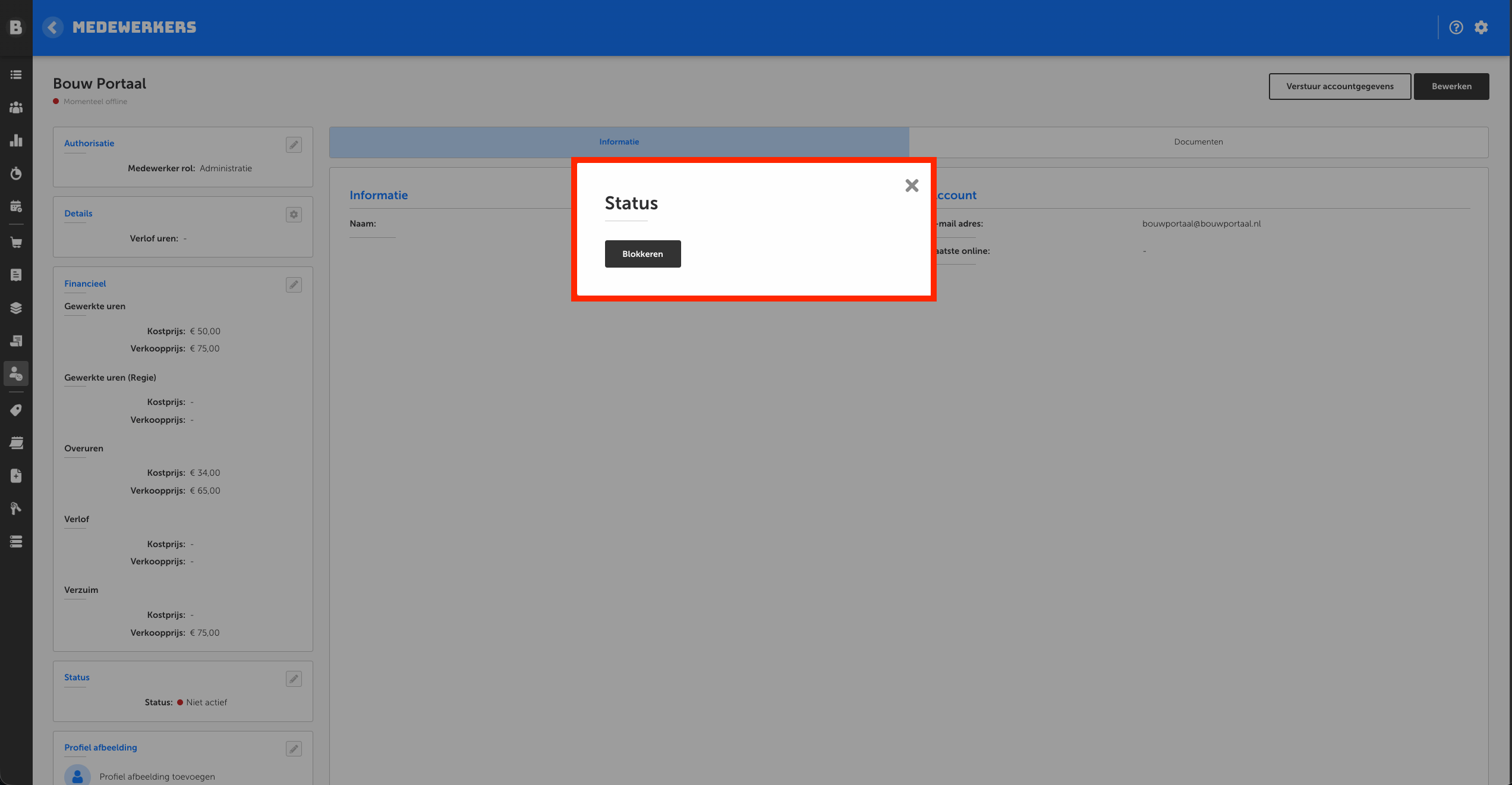
De medewerker kan niet meer inloggen. Alle data (urenstaten, documenten, projectkoppelingen) blijft intact en is nog steeds raadpleegbaar door beheerders.
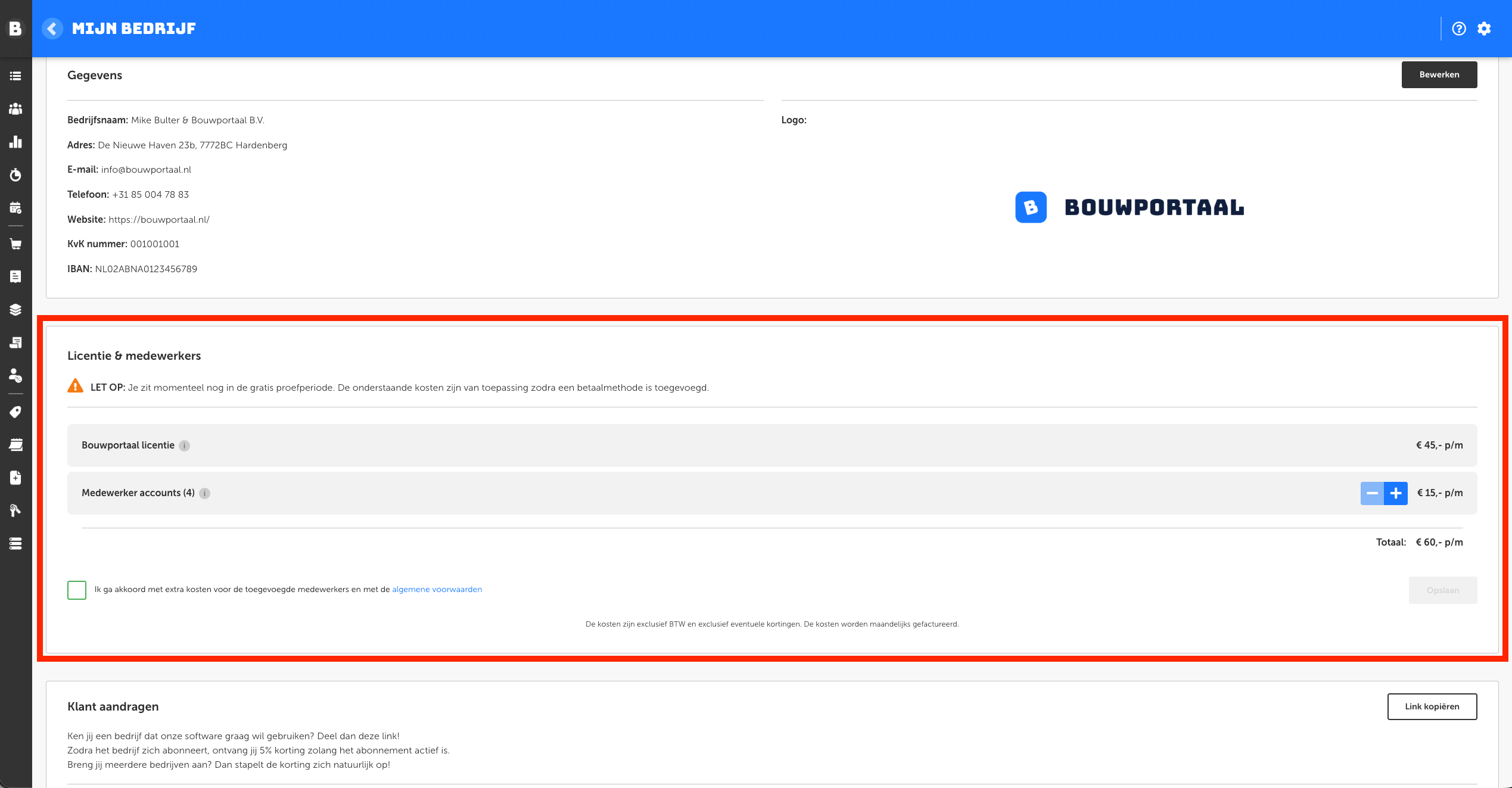
Daarna het licentieaantal verlagen:
Ga naar Mijn bedrijf → Licenties.
Verlaag het aantal medewerkerlicenties met 1 (of meer indien van toepassing).
Sla op.
Let op: Verlaag het licentieaantal pas nadat u het account geblokkeerd heeft. Het systeem staat verlaging niet toe als het nieuwe aantal lager is dan het aantal actieve (niet-geblokkeerde) medewerkers.
Account deblokkeren
Als een geblokkeerde medewerker terugkomt of het blokkeren ongedaan gemaakt moet worden:
Open de medewerker via het overzicht (geblokkeerde medewerkers zijn zichtbaar via de filter Inactief).
Klik op Deblokkeren.
Het systeem controleert automatisch of er een vrije licentie beschikbaar is.
Account verwijderen
Let op: Verwijderen is permanent. Alle gekoppelde gegevens worden verwijderd en zijn niet meer terug te halen. Gebruik deze optie alleen als u zeker weet dat de gegevens niet meer nodig zijn.
Open de medewerker.
Klik op Verwijderen (prullenbak-icoontje).
Bevestig de actie.
Een nieuw account aanmaken voor een vervanger
Als een nieuwe medewerker dezelfde functie overneemt, maakt u een volledig nieuw account aan via Medewerker toevoegen. Gebruik nooit het e-mailadres of account van de vorige medewerker opnieuw.
7. Accountgegevens opnieuw versturen
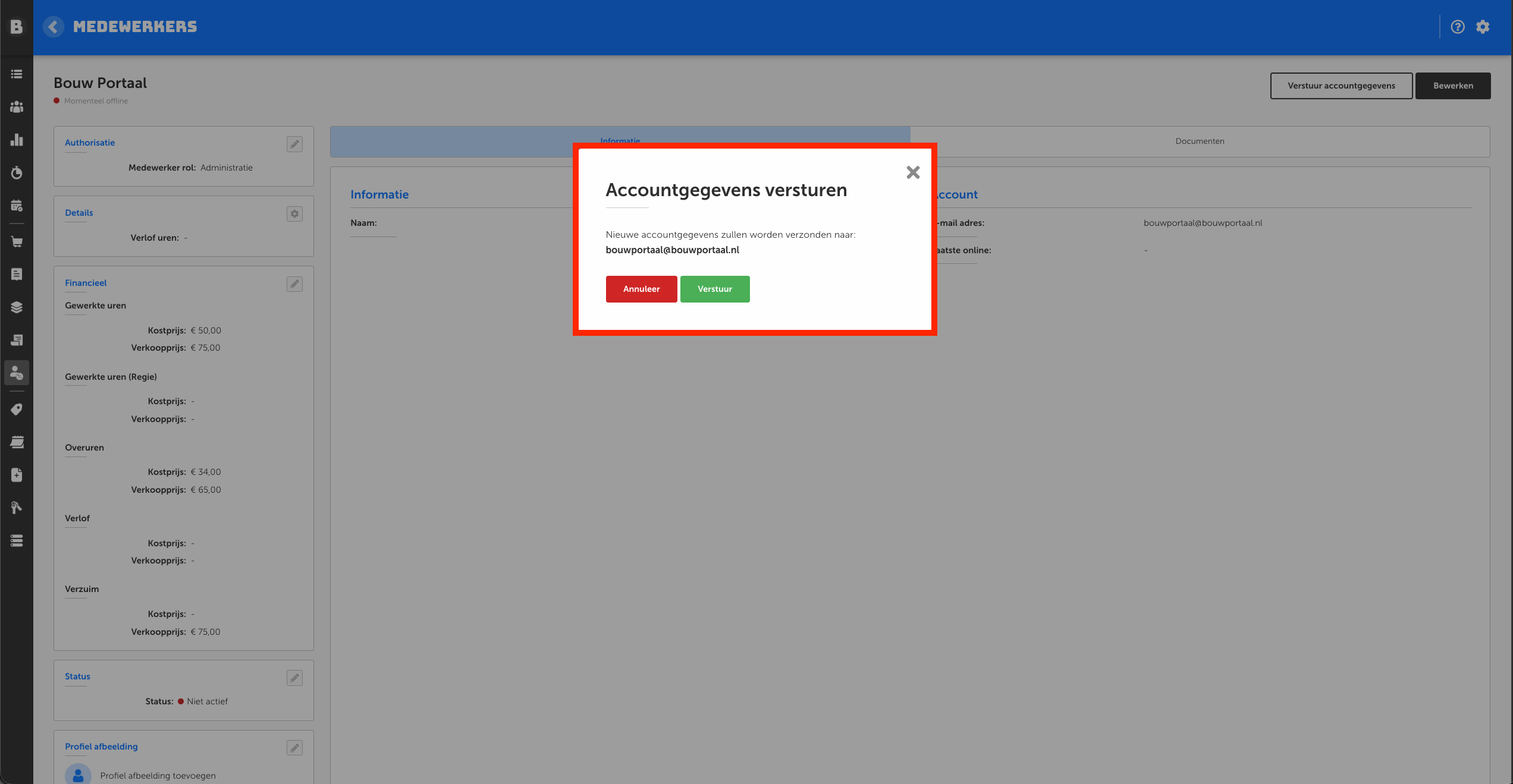
Als een medewerker zijn activeringsmail niet heeft ontvangen, deze is verlopen of per ongeluk niet verstuurd is, kunt u de accountgegevens opnieuw versturen.
Open de medewerker via het overzicht.
Klik op Verstuur accountgegevens.
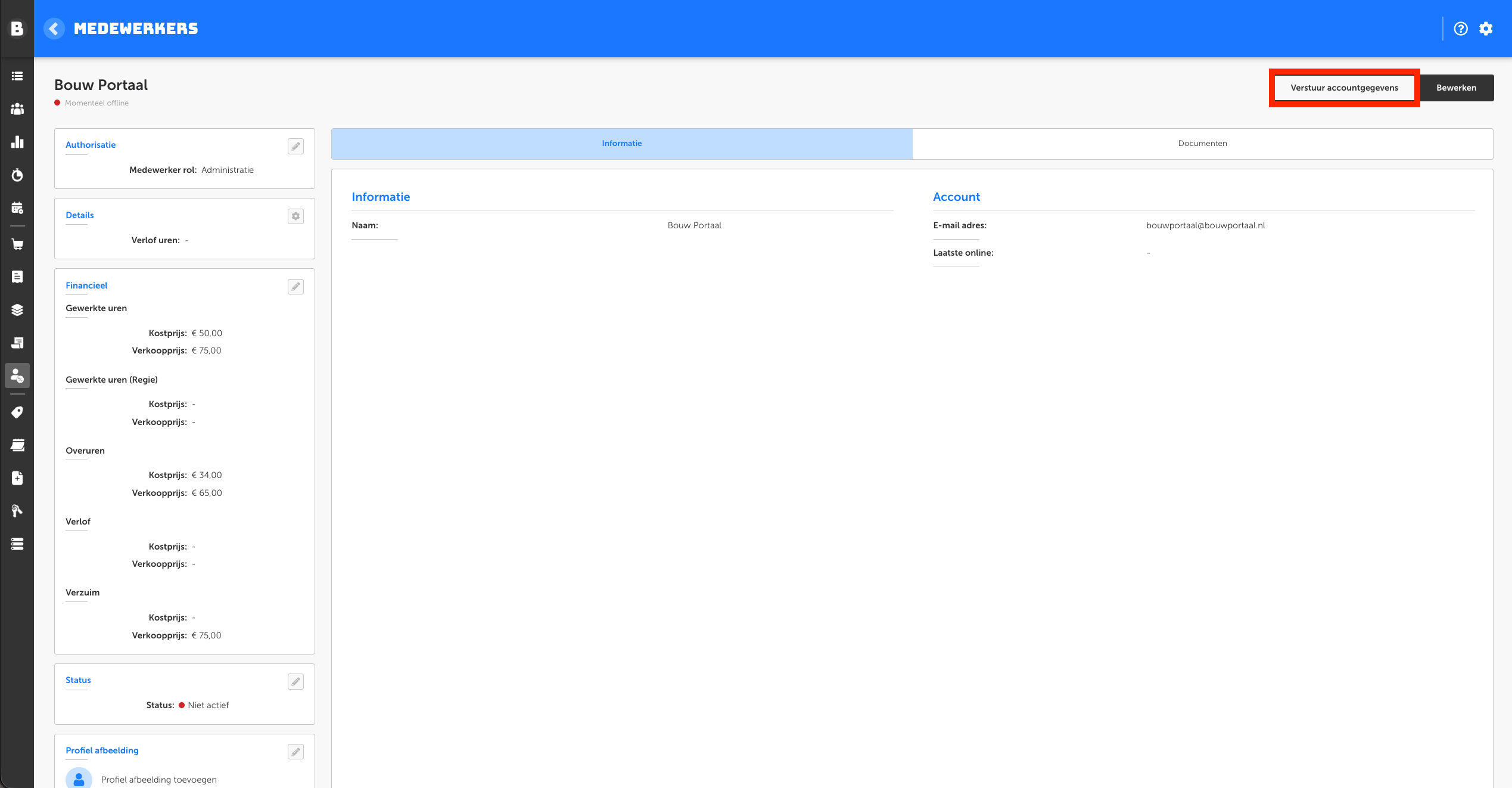
Het systeem genereert een nieuw wachtwoord en stuurt dit naar het e-mailadres van de medewerker.
Veelgestelde vragen
Kan een medewerker meerdere rollen hebben?Nee. Een medewerker heeft altijd één rol. Wilt u een combinatie van rechten toekennen, maak dan een nieuwe rol aan met de gewenste combinatie van rechten.
Wat gebeurt er met urenstaten en projectdata als ik een medewerker blokkeer?Niets. Alle historische gegevens blijven bewaard. De medewerker kan alleen niet meer inloggen.
Kan ik een geblokkeerde medewerker terugvinden in het overzicht?Ja. Gebruik de filter Inactief (of Status: Geblokkeerd) in het medewerkersoverzicht om geblokkeerde medewerkers te tonen.
Wat is het verschil tussen kostprijs en verkoopprijs?De kostprijs is het interne uurtarief van de medewerker (loonkosten of ZZP-tarief). De verkoopprijs is het tarief dat u aan de opdrachtgever doorberekent. Beide worden gebruikt in projectrapportages en marge-berekeningen.
Kan ik een medewerker aanmaken zonder e-mailadres?Nee. Een e-mailadres is verplicht, omdat dit de unieke inlognaam is. Als de medewerker geen zakelijk e-mailadres heeft, gebruik dan een tijdelijk adres en pas dit later aan.
Wat als het licentieaantal al vol zit en ik een nieuwe medewerker wil toevoegen?Verhoog eerst het licentieaantal via Mijn bedrijf → Licenties. Pas daarna kunt u een nieuwe medewerker aanmaken of een geblokkeerde medewerker deblokkeren.
Worden accountgegevens verstuurd als ik de medewerker opsla zonder de optie aan te vinken?Nee. Alleen als de optie Accountgegevens versturen is aangevinkt bij het aanmaken of opslaan, ontvangt de medewerker een activeringsmail. U kunt dit altijd alsnog doen via de knop in het detailpaneel van de medewerker.
Was this helpful?
Still need help? Ask the team