Standaard e-mailteksten
Written By Leonard
Last updated 5 months ago
In Bouwportaal heeft elke e-mail die verstuurd wordt een standaardtekst. Denk aan e-mails voor facturen, offertes of opleveringen. Je kunt deze teksten per onderdeel volledig aanpassen naar de stijl van jouw bedrijf. In deze handleiding lees je hoe je een e-mailsjabloon aanpast en hoe je tags gebruikt om gegevens automatisch in te laten vullen.
1. Standaard e-mailteksten aanpassen
Alle e-mails die Bouwportaal verstuurt, hebben een standaardtekst. Je kunt deze teksten per module volledig aanpassen naar je eigen stijl en wensen.
Stap 1: Ga naar Standaard e-mailteksten
Ga naar Beheer > Portaalinstellingen > E-mails.
Scroll naar het kopje Standaard e-mailteksten.
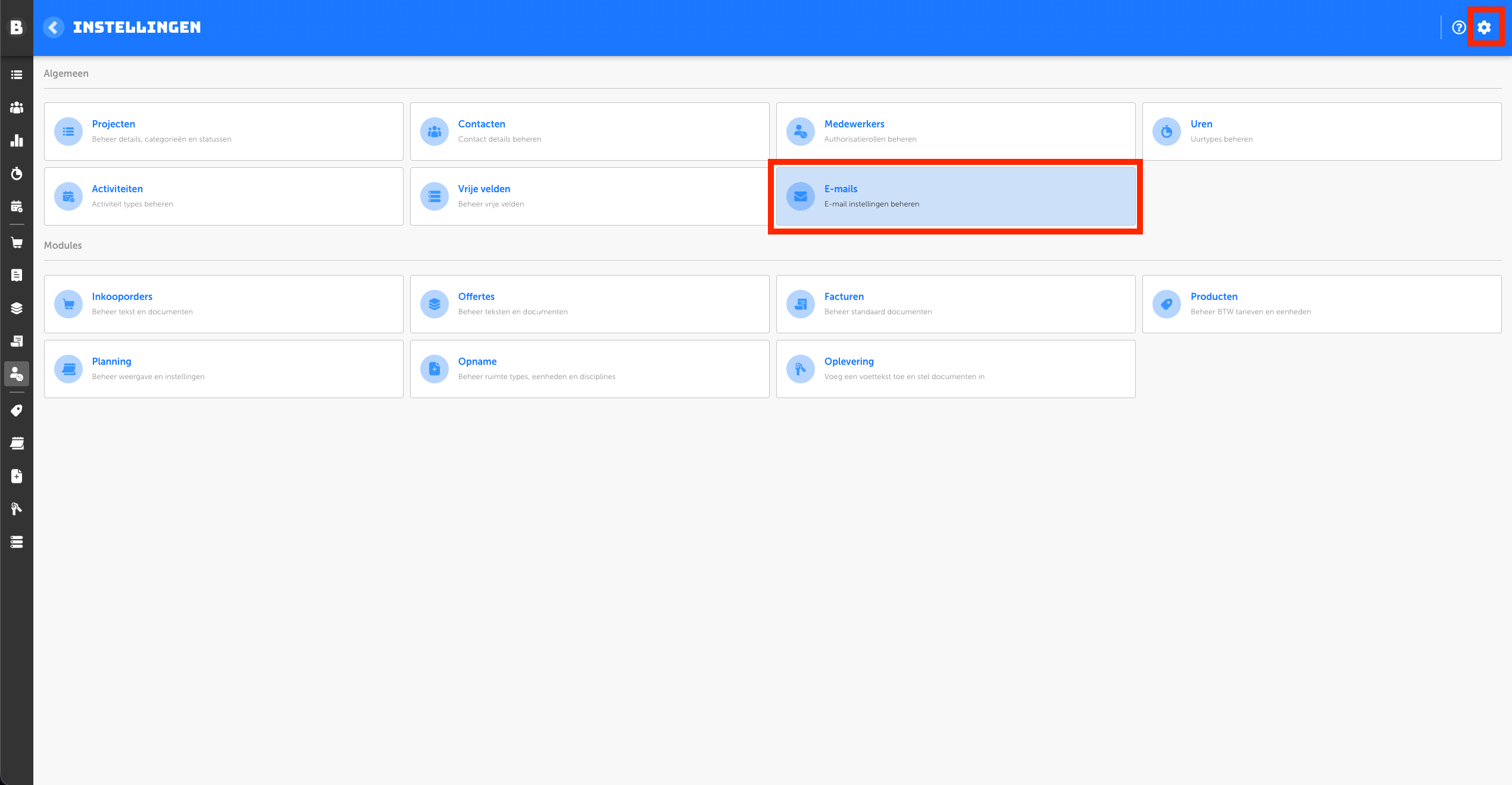
Stap 2: Kies een e-mailsjabloon
Je ziet een lijst met alle beschikbare e-mailsjablonen, per module:
Facturen, Conceptfactuur, Herinnering, Creditfactuur
Offertes
Inkooporders
Oplevering (Opdrachtgever, Eigen organisatie, Onderaannemer)
Opname
Elk sjabloon toont een badge:
Standaard (grijs) – de tekst is nog niet aangepast
Aangepast (groen) – de tekst is door jou gewijzigd
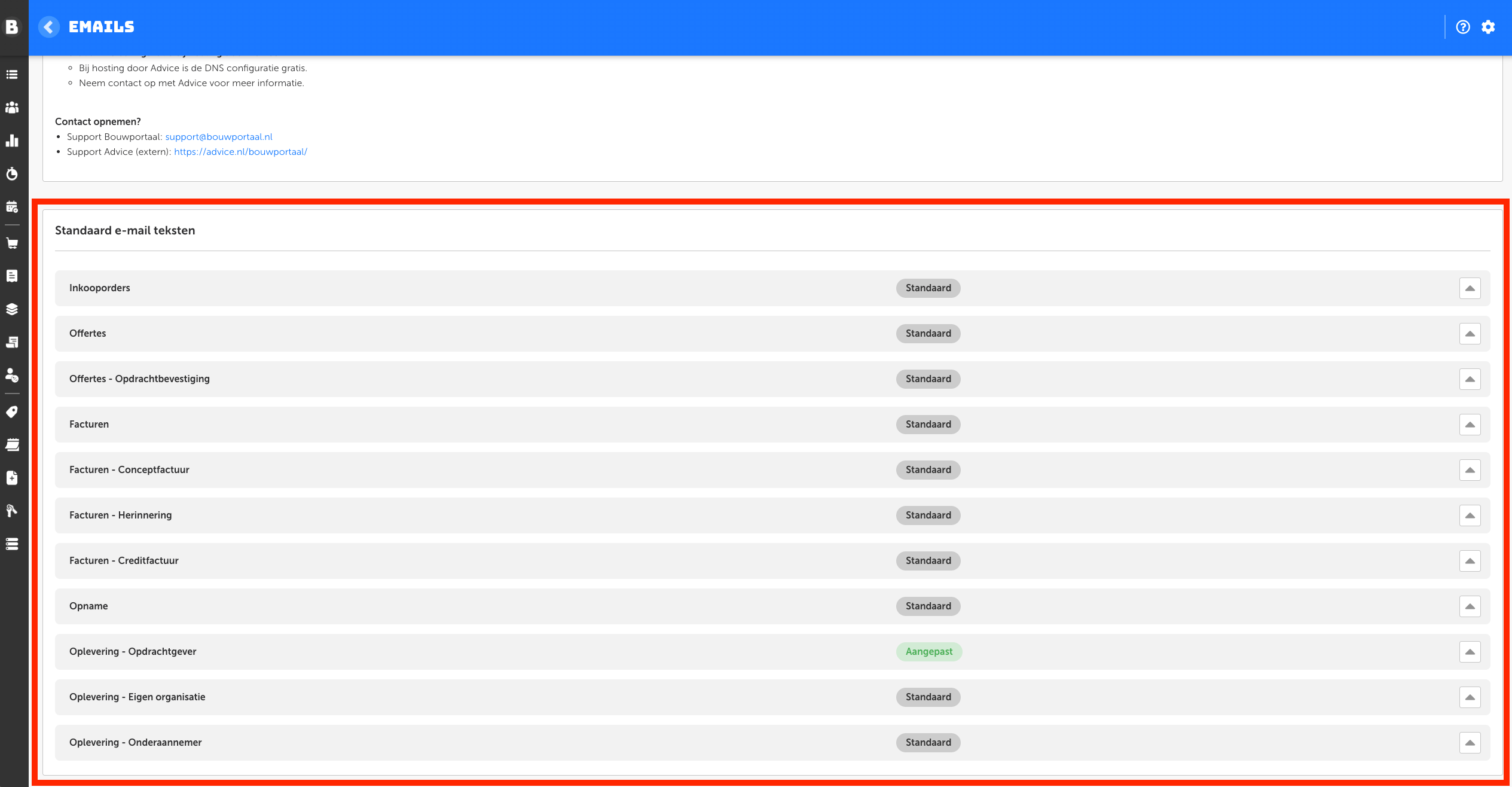
Stap 3: Sjabloon bewerken
Klik op de pijl (▼) naast het sjabloon om het uit te klappen.
Je ziet een tekstvak met de huidige e-mailtekst.
Pas de tekst aan naar wens.
Stap 4: Tags gebruiken
Rechts van het tekstvak zie je een lijst met tags. Tags zijn tijdelijke plaatshouders die Bouwportaal automatisch vervangt door de juiste gegevens op het moment dat de e-mail wordt verstuurd.
Tip: Klik op een tag om hem direct op de cursorpositie in de tekst te plaatsen. Zo hoef je de tag niet handmatig over te typen en weet je zeker dat hij correct is gespeld.
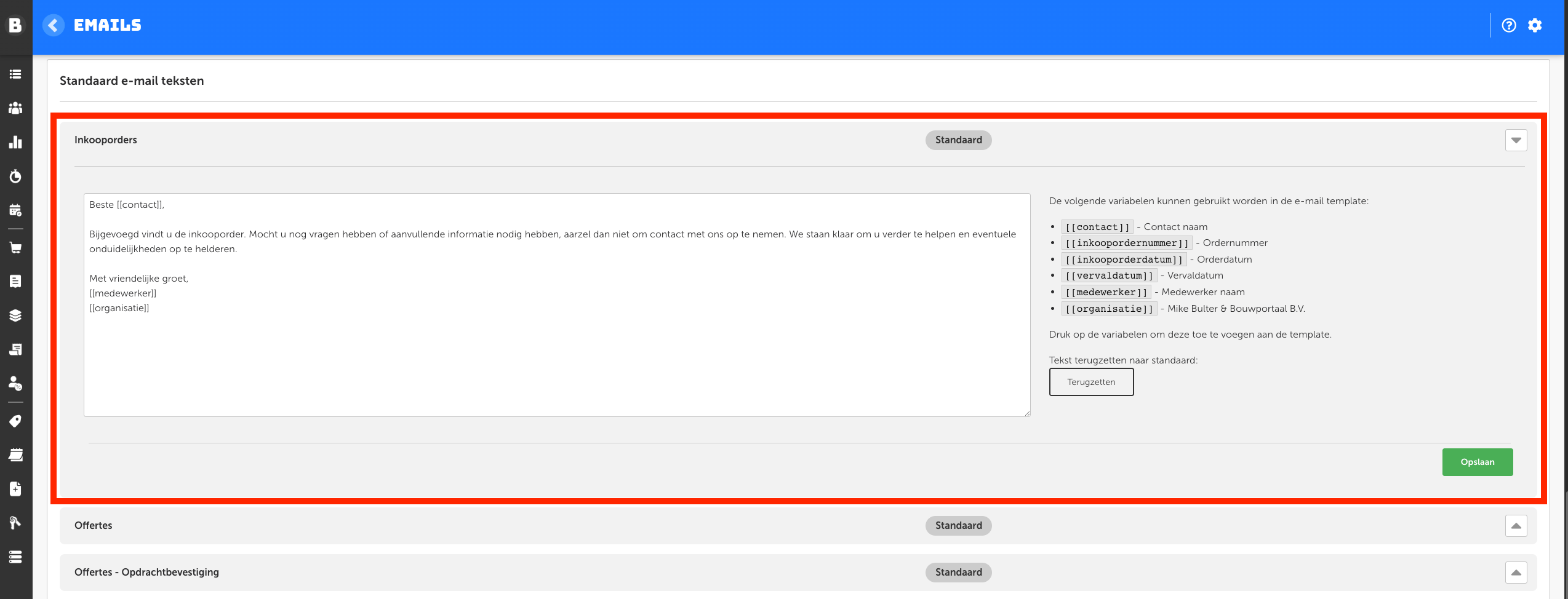
Stap 5: Opslaan of terugzetten
Klik op Opslaan om je wijzigingen te bewaren.
Klik op Terugzetten als je terug wilt naar de originele standaardtekst. Er verschijnt een bevestigingsvraag voordat de tekst wordt overschreven.
Was this helpful?
Still need help? Ask the team