Snelstart koppeling
Written By Leonard
Last updated 5 months ago
Met de SnelStart-koppeling in Bouwportaal synchroniseer je automatisch je contacten, verstuur je verkoopfacturen rechtstreeks naar SnelStart en koppel je inkoopfacturen. Zo hoef je gegevens maar op één plek in te voeren en blijft je boekhouding altijd up-to-date. In deze handleiding lees je stap voor stap hoe je de koppeling instelt, configureert en eventuele problemen oplost.
1. Vereisten: welke pakketten worden ondersteund?
De SnelStart-koppeling is alleen beschikbaar als je een van de volgende SnelStart-pakketten hebt:
Let op: Heb je een ander SnelStart-pakket dan de bovenstaande? Dan is de koppeling helaas niet beschikbaar voor jouw abonnement.
2. De koppeling activeren
De eerste keer dat je de koppeling instelt, doorloop je de volgende stappen:
Ga naar Beheer → Koppelingen
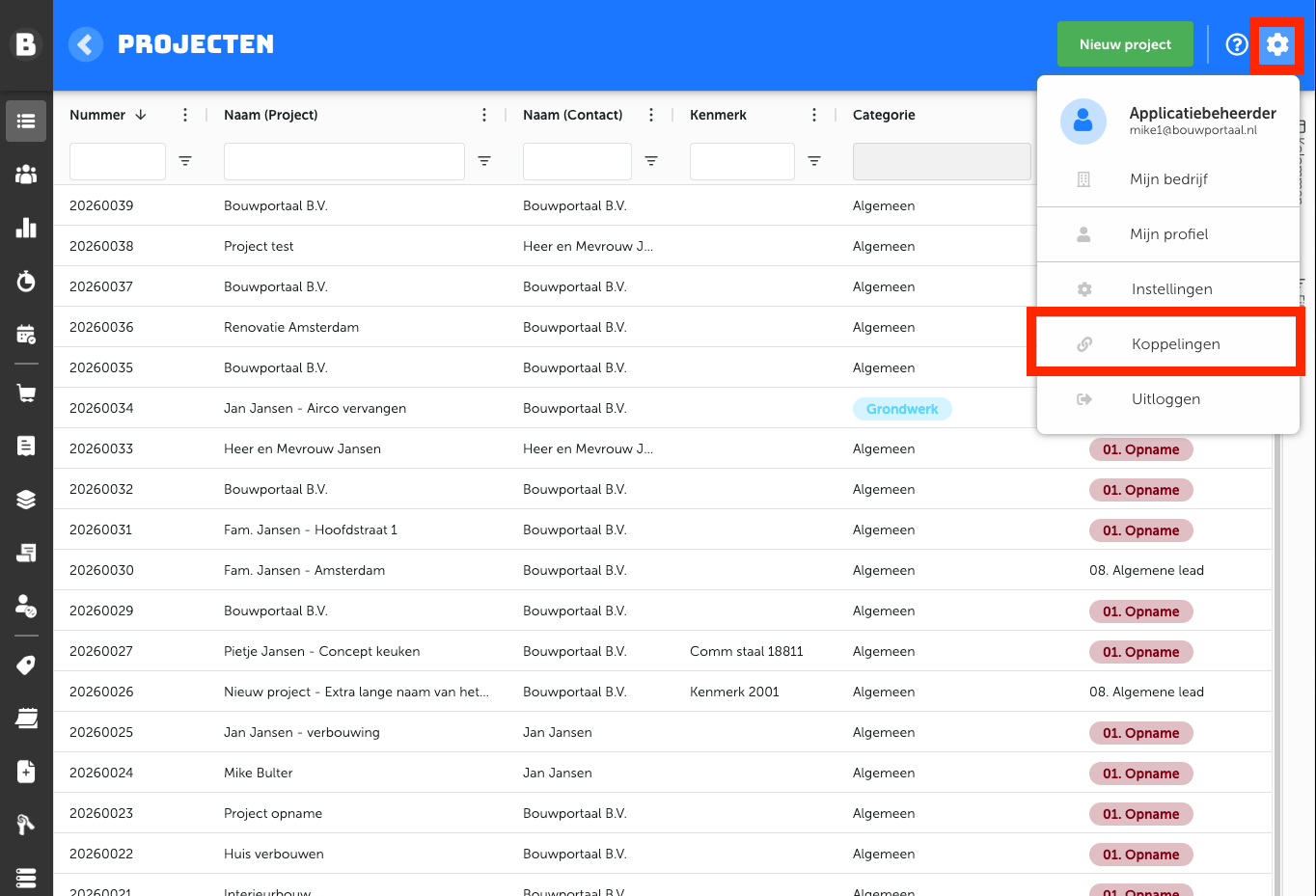
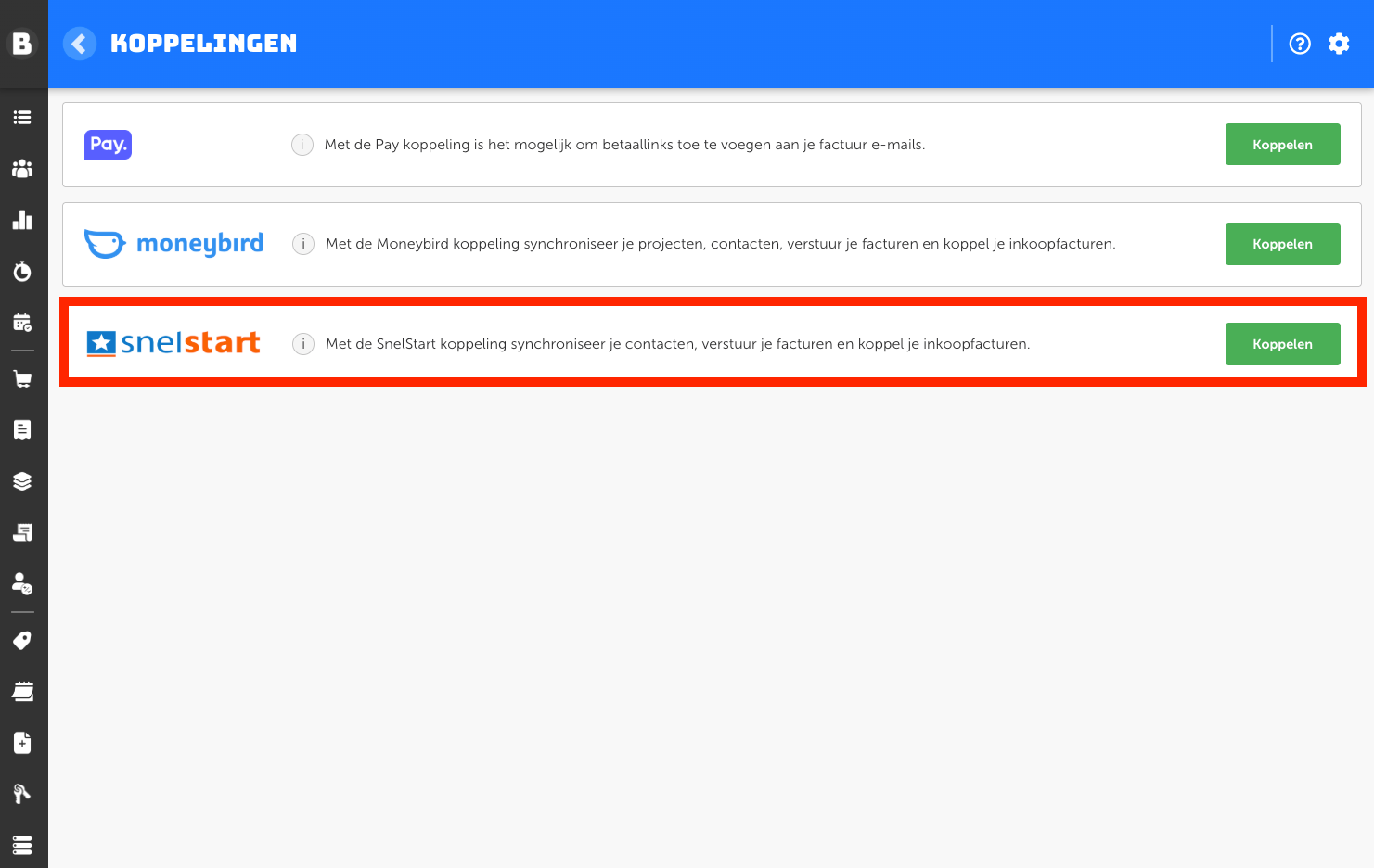
Scroll naar het SnelStart-blok en klik op de groene knop Koppelen
Er verschijnt een uitklapper met drie stappen:
Stap 1: Klik op de groene knop Koppelen in de uitklapper
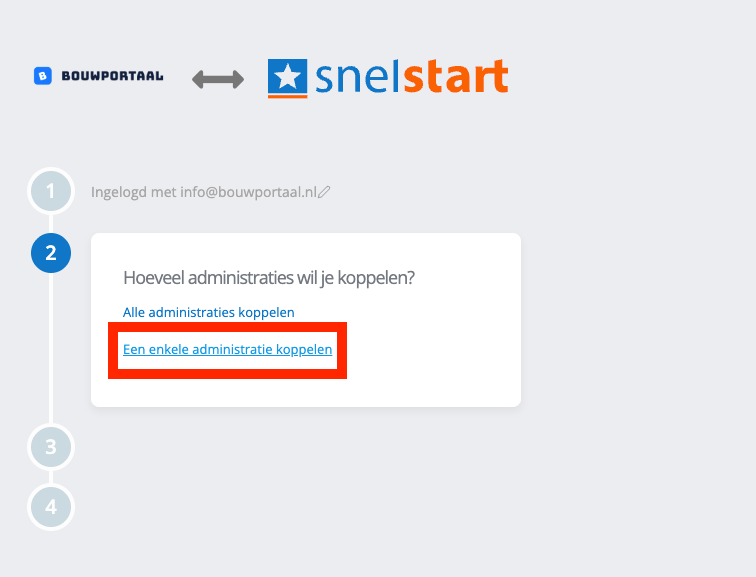
Stap 2: Je wordt doorgestuurd naar de SnelStart-website. Volg daar de instructies om Bouwportaal toegang te geven
Stap 3: Wacht even tot de koppeling afgerond is — dit duurt normaal gesproken een paar minuten
Let op: Tijdens het koppelen bij SnelStart zie je een keuzescherm voor je administratie. Kies hier altijd één specifieke administratie en nooit "Alle administraties". Als je "Alle administraties" kiest, werkt de koppeling niet correct.
Na het koppelen zie je op de koppelingenpagina de naam van de gekoppelde administratie met een groen vinkje en de melding Actief.
3. Data importeren na het eerste koppelen
Na de eerste succesvolle koppeling moet je eenmalig de bestaande data uit SnelStart importeren:
Ga naar Beheer → Koppelingen
Klik op het download-icoon naast Data importeren van SnelStart naar Bouwportaal
De import wordt op de achtergrond uitgevoerd — dit kan enkele minuten duren
Tip: Na deze eerste import worden alle wijzigingen automatisch gesynchroniseerd. Je hoeft de import daarna niet handmatig te herhalen.
4. BTW-tarieven koppelen
Om facturen correct te verwerken in SnelStart, moeten de BTW-tarieven in Bouwportaal gekoppeld worden aan de bijbehorende BTW-tarieven in SnelStart.
Ga naar Beheer → Koppelingen
Klik op de pijlknop naast BTW tarieven koppelen
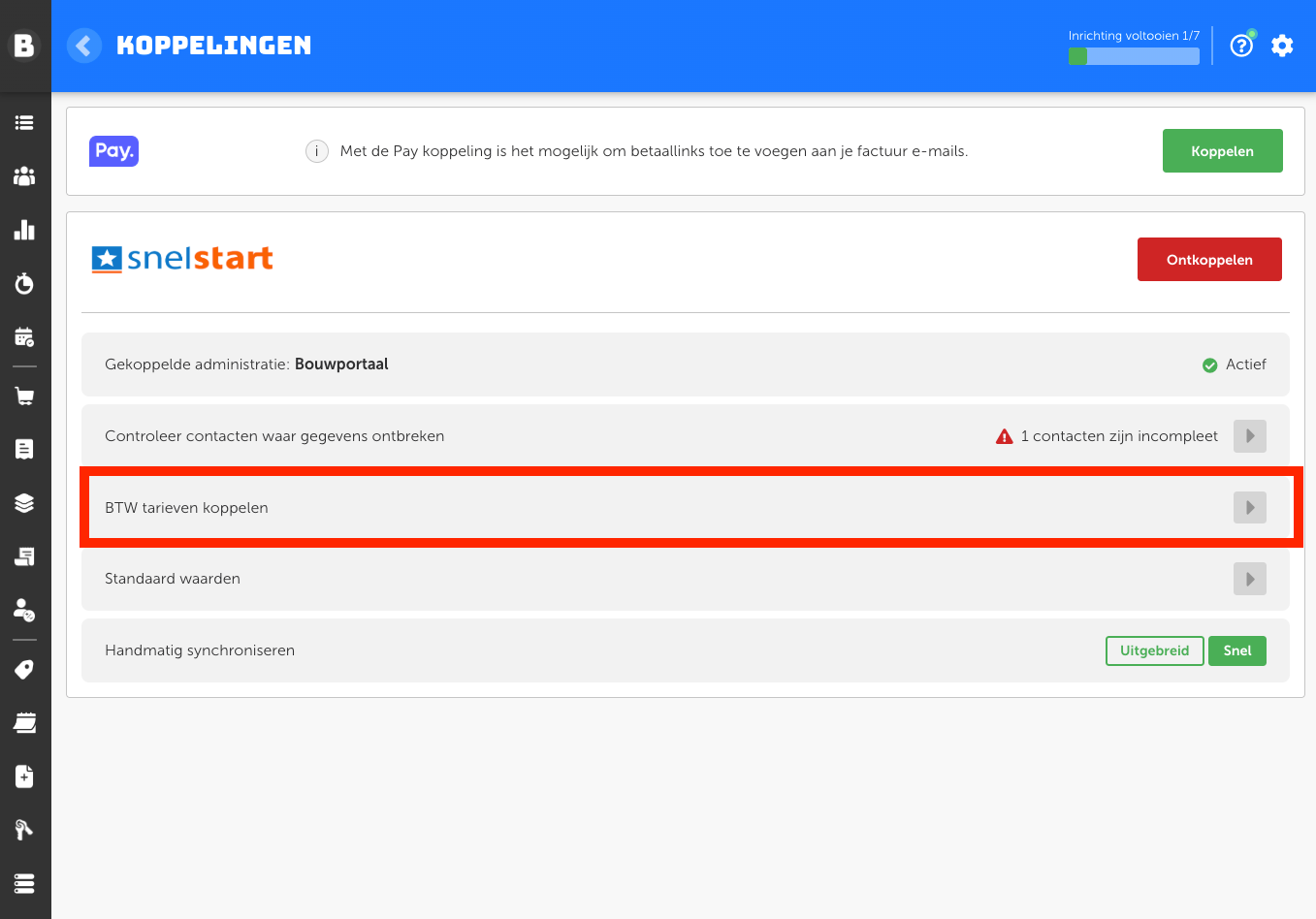
Je ziet een overzicht van alle BTW-tarieven in Bouwportaal
Selecteer per tarief het bijbehorende SnelStart BTW-percentage via het dropdownmenu
Klik op Opslaan
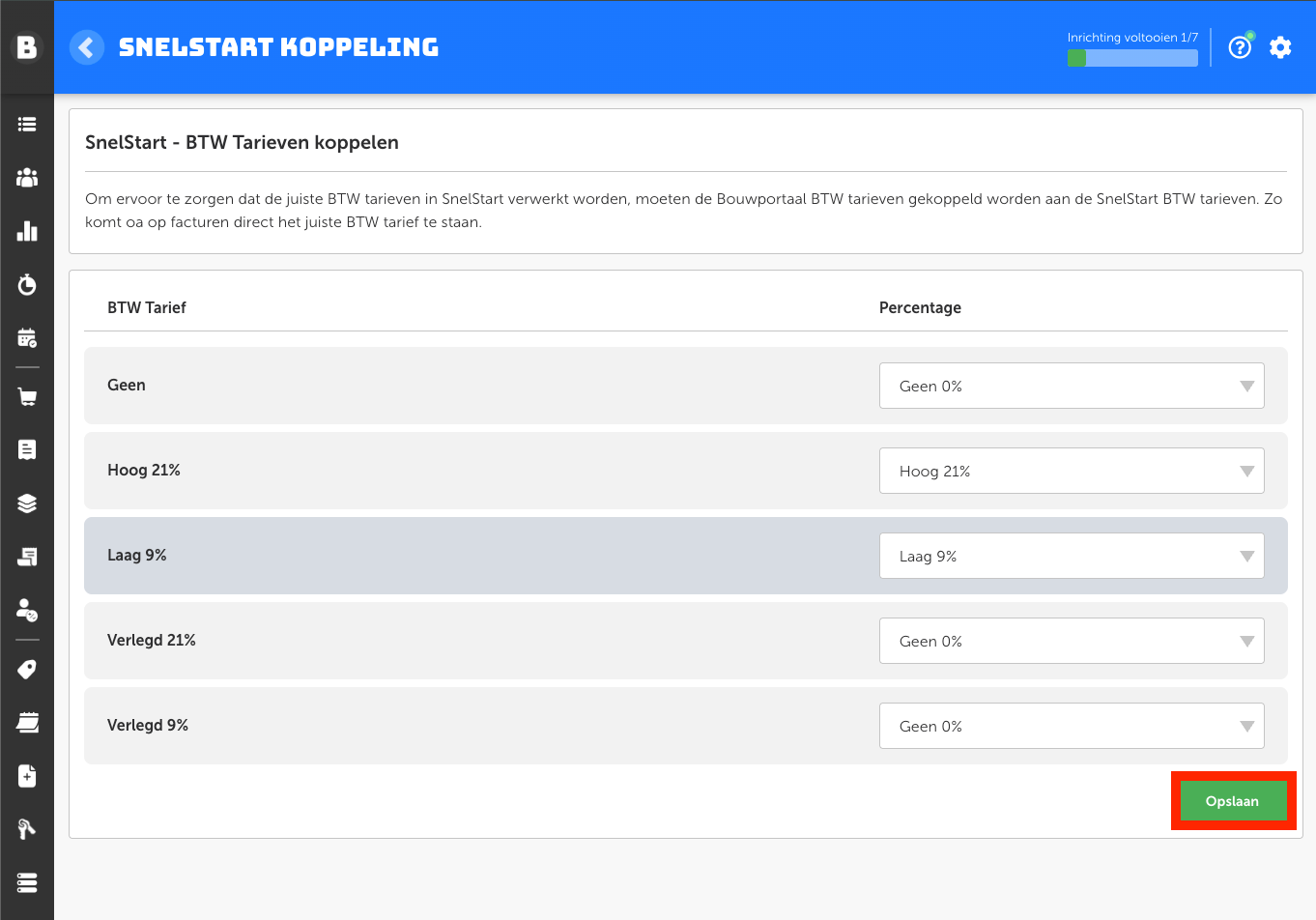
Let op: Als BTW-tarieven niet (correct) gekoppeld zijn, krijg je bij het versturen van facturen een foutmelding (zie sectie 9: Foutcodes). Zorg dus dat alle tarieven die je gebruikt gekoppeld zijn aan een SnelStart-tarief.
5. Standaard waarden instellen
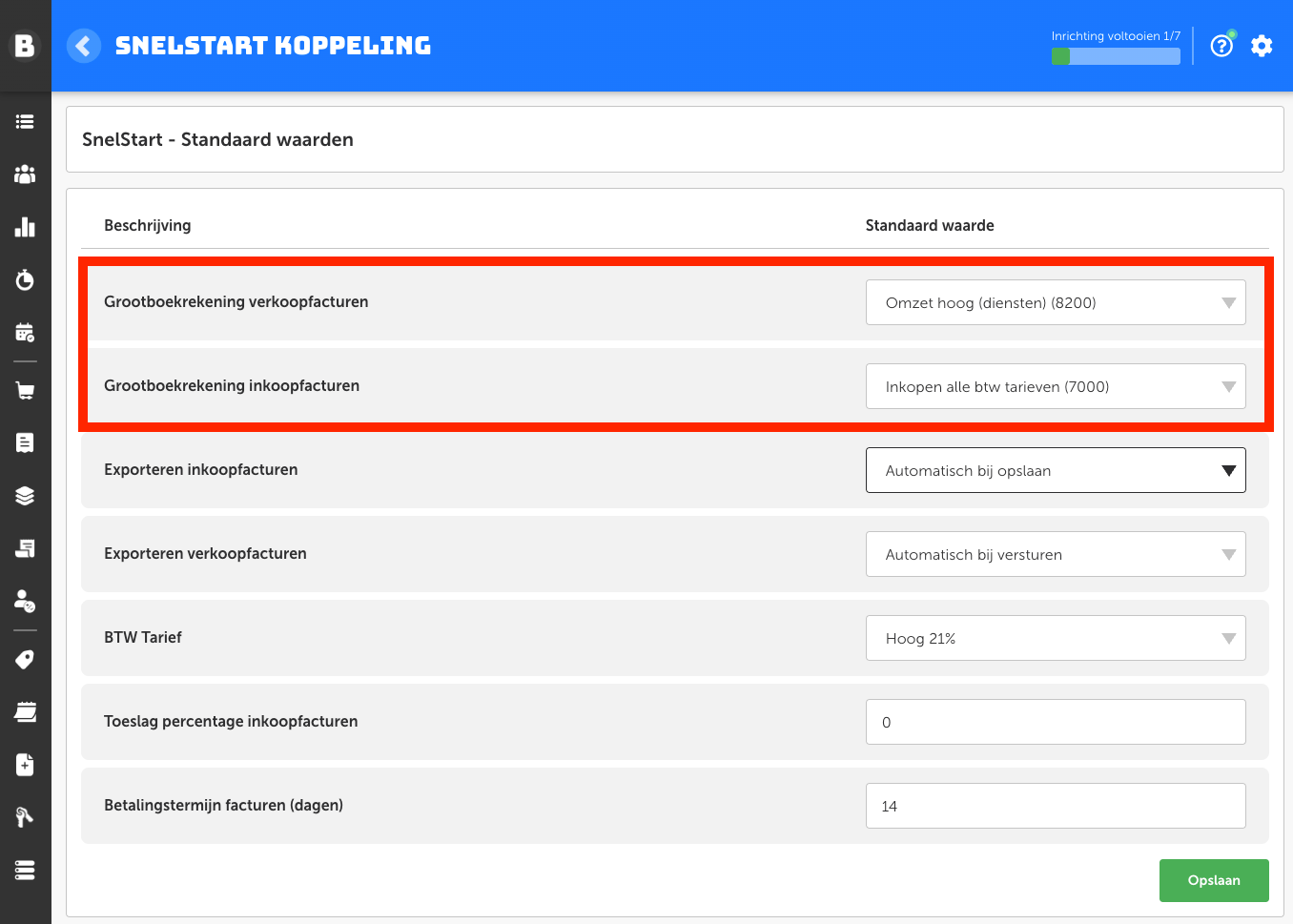
Via Beheer → Instellingen → Koppelingen → Standaard waarden stel je in hoe Bouwportaal omgaat met facturen richting SnelStart. Je vindt hier de volgende instellingen:
Grootboekrekeningen
Selecteer per veld de juiste rekening uit de lijst. Deze lijst komt rechtstreeks uit je SnelStart-administratie.
Tip: Je kunt per contact ook een afwijkende voorkeurs-grootboekrekening instellen die dan voorrang heeft op deze standaard (zie sectie 6).
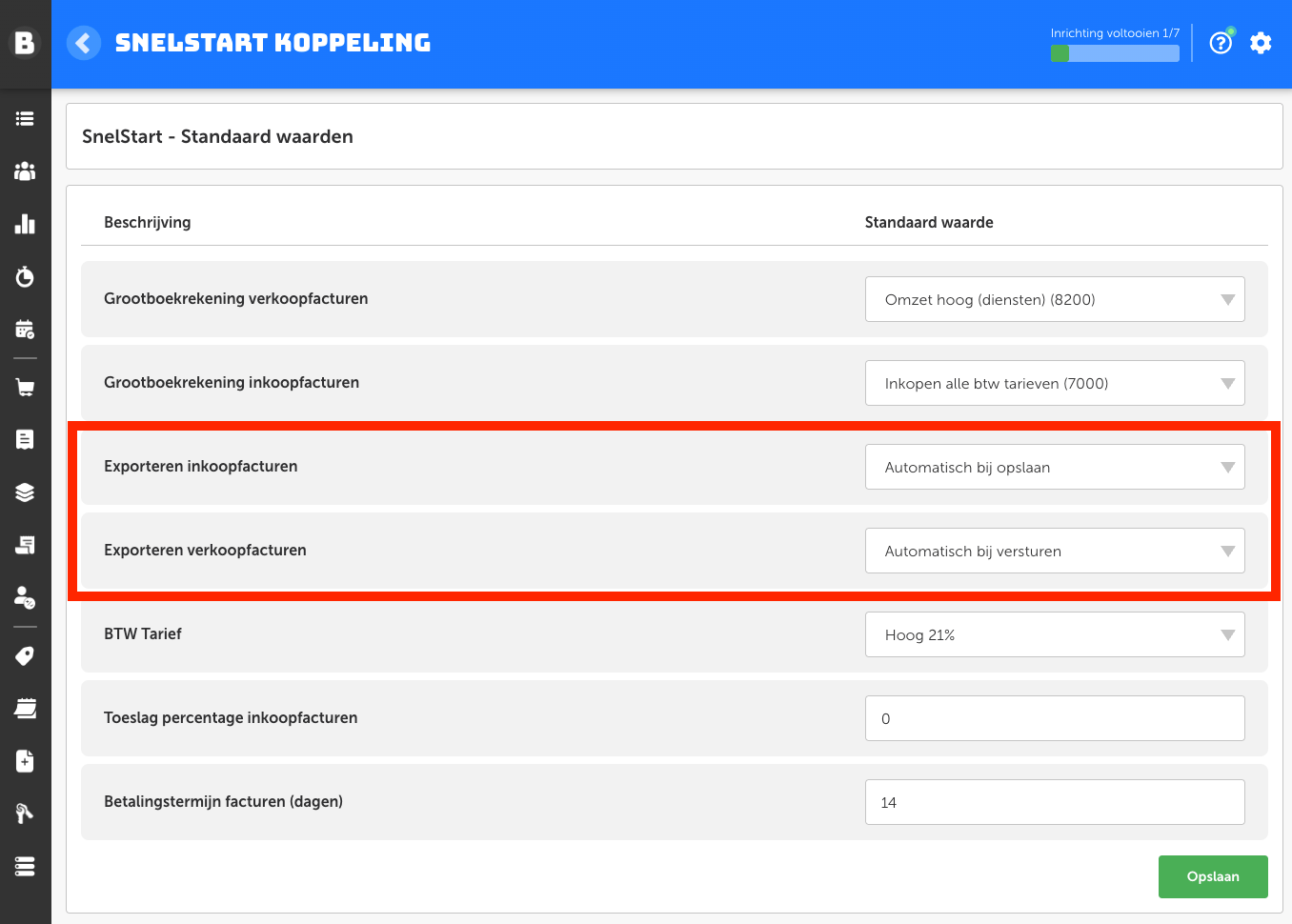
Exporteren van facturen
Hier stel je in wanneer facturen automatisch naar SnelStart worden gestuurd, of dat je dit liever handmatig doet.
Tip 1: De meeste bedrijven kiezen voor Automatisch bij versturen bij verkoopfacturen, zodat de boekhouding altijd up-to-date is zonder extra handelingen.
Tip 2: Voor inkoopfacturen is Uitsluitend handmatig handig als je facturen eerst wilt controleren of laten goedkeuren voordat ze in SnelStart terechtkomen.
BTW-tarief
Toeslag percentage inkoopfacturen
Voorbeeld: Stel je een toeslag in van 10%, dan wordt een inkoopfactuur van €100 als €110 meegenomen in de projectfactuur. Zo dek je bijvoorbeeld verwerkingskosten of een winstopslag automatisch door.
Betalingstermijn
6. Voorkeurs-grootboekrekening per contact instellen
Je kunt per contact een eigen voorkeurs-grootboekrekening opgeven, zodat facturen voor dat contact automatisch op de juiste rekening worden geboekt — ongeacht de standaardinstellingen.
Ga naar het contactoverzicht en open het gewenste contact
Zoek het veld Voorkeurs-grootboekrekening
Selecteer de gewenste rekening uit de lijst
Sla het contact op
Tip: De instelling op contactniveau heeft altijd voorrang boven de standaard grootboekrekening uit sectie 5. Zo kun je specifieke klanten of leveranciers op een andere rekening laten boeken zonder de standaardinstellingen te wijzigen.
7. Contacten synchroniseren en ontbrekende gegevens
Na de koppeling worden contacten automatisch gesynchroniseerd tussen Bouwportaal en SnelStart. Als er contacten zijn met ontbrekende gegevens, zie je een waarschuwing op de koppelingenpagina.
Ga naar Beheer → Koppelingen
Als er incompleet contacten zijn, zie je: X contacten zijn incompleet
Klik op de pijlknop om een overzicht te zien
Het gaat hier vaak om Leveranciers die een e-mail adres missen. Wij adviseren hier om jullie eigen e-mail adres in te voeren, zodat het Leverancier contact vanuit Snelstart in Bouwportaal wordt gesynchroniseerd.
8. Handmatig synchroniseren
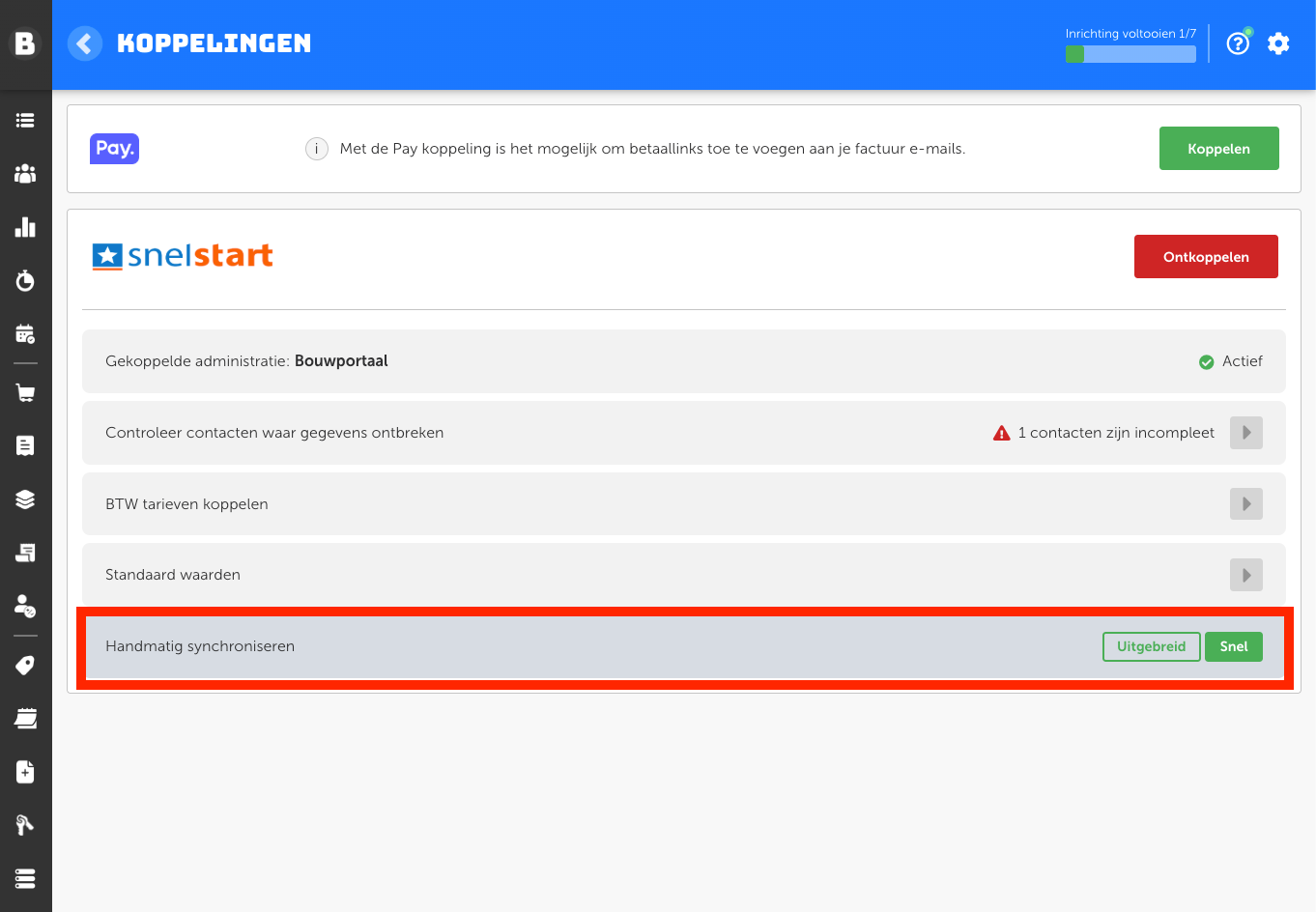
Normaal gesproken synchroniseert Bouwportaal automatisch met SnelStart. Als je direct wilt synchroniseren:
Ga naar Beheer → Koppelingen
Klik op Snel voor een synchronisatie van wijzigingen sinds de laatste sync
Klik op Uitgebreid voor een volledige hernieuwde synchronisatie van alle gegevens
Over het algemeen is het niet nodig om handmatig te synchroniseren, de koppeling synchroniseert automatisch.
9. Foutcodes: wat betekenen ze en hoe los je ze op?
BOE-0069 — Ongeldige BTW-soort
Melding: De opgegeven BTW is niet geldig / Btwsoort is niet correct
Oorzaak: Er zijn twee veelvoorkomende oorzaken voor deze fout:
BTW-tarieven zijn nog niet gekoppeld — je hebt in Bouwportaal de BTW-tarieven nog niet aan de SnelStart BTW-tarieven gekoppeld. SnelStart weet daardoor niet welk tarief gebruikt moet worden.
BTW-tarief past niet bij de grootboekrekening — je probeert een BTW-tarief te gebruiken dat niet toegestaan is op de gekozen grootboekrekening. Zo accepteert een grootboekrekening van het type BTW verlegd geen tarief zoals Hoog 21%, en andersom. SnelStart controleert of het BTW-tarief en de grootboekrekening bij elkaar passen.
Oplossing:
Zijn de BTW-tarieven nog niet gekoppeld?
Ga naar Beheer → Koppelingen → BTW tarieven koppelen
Koppel alle BTW-tarieven die je in Bouwportaal gebruikt aan het juiste SnelStart-tarief
Sla op en probeer de factuur opnieuw te exporteren
Klopt de combinatie van BTW-tarief en grootboekrekening niet?
Open de betreffende factuur en controleer welk BTW-tarief er op de betreffende regel staat
Controleer of dit tarief past bij de geselecteerde grootboekrekening — een BTW verlegd-grootboekrekening accepteert bijvoorbeeld alleen een verlegd tarief, geen hoog of laag tarief
Pas het BTW-tarief op de factuurlijn aan naar een tarief dat past bij de grootboekrekening, of kijk in SnelStart welke BTW-tarieven de betreffende grootboekrekening accepteert en pas zo nodig de grootboekrekening aan
Sla op en probeer opnieuw te exporteren
BOE-0081 — Ontbrekende grootboekrekening op factuurlijn
Melding: De opgegeven grootboekrekening bestaat niet of is niet geldig
Oorzaak: Op één of meerdere regels van de factuur is geen grootboekrekening geselecteerd — het veld staat leeg. SnelStart kan een factuurlijn zonder grootboekrekening niet verwerken en weigert de gehele factuur.
Oplossing:
Open de betreffende inkoop- of verkoopfactuur in Bouwportaal
Controleer elke regel en kijk of er bij elke regel een grootboekrekening is ingevuld
Selecteer bij de lege regel(s) de juiste grootboekrekening
Sla de factuur op en probeer de export opnieuw
Tip: Als je regelmatig vergeet een grootboekrekening in te stellen, kun je via Beheer → Koppelingen → Standaard waarden een standaard grootboekrekening instellen. Die wordt dan automatisch voorgesteld op nieuwe factuurregels.
BOE-0082 — BTW-soort ontbreekt of komt niet overeen met de grootboekrekening
Melding: Een BTW-soort ontbreekt, of de BTW-soort komt niet overeen met de grootboekrekening
Oorzaak: Deze fout ontstaat op het moment dat je een inkoop- of verkoopfactuur exporteert naar SnelStart. Op één of meerdere regels van de factuur is een grootboekrekening gekozen die niet overeenkomt met het type factuur, of er ontbreekt een BTW-tarief op een regel.
SnelStart maakt een strikte scheiding tussen verkoop- en inkoop-grootboekrekeningen. Staat er op een verkoopfactuur een regel met een inkoop-grootboekrekening (of andersom), dan weigert SnelStart de volledige factuur.
Voorbeelden van foutieve combinaties:
Oplossing:
Open de betreffende inkoop- of verkoopfactuur in Bouwportaal
Controleer elke regel van de factuur en kijk welke grootboekrekening per regel is ingesteld
Zorg dat de grootboekrekening op elke regel overeenkomt met het type factuur:
Op een verkoopfactuur gebruik je een omzetrekening (verkoop-type)
Op een inkoopfactuur gebruik je een kostenrekening (inkoop-type)
Controleer ook of elke regel een BTW-tarief heeft geselecteerd — een lege BTW-keuze geeft eveneens deze fout
Pas de foutieve regels aan, sla de factuur op en probeer de export opnieuw
Let op: SnelStart weigert de gehele factuur zodra er één regel een verkeerde grootboekrekening of een ontbrekend BTW-tarief heeft. Controleer dus alle regels, ook als de fout maar op één regel zit.
10. Problemen met het koppelen oplossen
De koppeling komt niet tot stand of duurt langer dan 15 minuten
Ga naar Beheer → Koppelingen en klik op Ontkoppelen
Klik opnieuw op Koppelen en doorloop het koppelingsproces opnieuw
Let er bij SnelStart op dat je één specifieke administratie selecteert en niet "Alle administraties"
Lukt het daarna nog niet? Controleer of je SnelStart-pakket ondersteund wordt (zie sectie 1)
Let op: De meest voorkomende oorzaak van een mislukte koppeling is het selecteren van "Alle administraties" in plaats van één specifieke administratie bij SnelStart.
De koppeling staat op "configuratie aangemaakt maar nog niet volledig verwerkt"
Dit is normaal direct na het activeren. Wacht een paar minuten en ververs de pagina. Duurt het langer dan 15 minuten, volg dan de stappen hierboven.
11. De koppeling verwijderen
Ga naar Beheer → Koppelingen
Klik op de rode knop Ontkoppelen en bevestig de actie
Let op: Na het ontkoppelen worden alle SnelStart-gegevens (klantcodes, synchronisatiestatus) verwijderd uit Bouwportaal. Contacten blijven bestaan maar hun SnelStart-koppeling wordt losgemaakt. Facturen die al verstuurd zijn naar SnelStart blijven zichtbaar in SnelStart zelf.
Veelgestelde vragen
Kan ik meerdere SnelStart-administraties koppelen aan één Bouwportaal?
Nee, je kunt per Bouwportaal maar één SnelStart-administratie koppelen. Zorg bij het koppelen altijd voor dat je de juiste administratie selecteert.Waarom mag ik niet "Alle administraties" kiezen bij SnelStart?
De koppeling werkt alleen correct met één specifieke administratie. Als je "Alle administraties" kiest, kan Bouwportaal niet bepalen naar welke administratie facturen en contacten gestuurd moeten worden.Hoe weet ik met welke SnelStart-administratie ik gekoppeld ben?
Op de koppelingenpagina zie je de naam van de gekoppelde administratie staan onder het SnelStart-blok.Worden alle contacten automatisch gesynchroniseerd?
Ja, na de eerste import synchroniseren contacten automatisch. Nieuwe contacten in Bouwportaal worden naar SnelStart gestuurd en nieuwe relaties in SnelStart worden in Bouwportaal aangemaakt.Wat is het verschil tussen "Automatisch bij versturen" en "Uitsluitend handmatig" bij facturen?
Bij "Automatisch bij versturen" gaat een factuur direct naar SnelStart op het moment dat je hem verstuurt — je hoeft hier niets extra's voor te doen. Bij "Uitsluitend handmatig" moet je per factuur zelf aangeven dat hij naar SnelStart gestuurd moet worden. Handig als je facturen eerst wilt controleren.Wat doet het toeslag percentage op inkoopfacturen precies?
Dit is een procentuele opslag die bovenop inkoopfacturen wordt berekend wanneer je die koppelt aan een project. Bij het doorbelasten van projectkosten aan de klant wordt dit percentage automatisch meegenomen in de verkoopfactuur.Mijn BTW-tarieven zijn gekoppeld, maar ik blijf BOE-0069 zien. Wat nu?
Als de BTW-tarieven al gekoppeld zijn, ligt de oorzaak vrijwel altijd in een verkeerde combinatie van BTW-tarief en grootboekrekening op een factuurlijn. Open de factuur en controleer op welke grootboekrekening de betreffende regel staat. Een grootboekrekening van het type BTW verlegd accepteert bijvoorbeeld alleen een verlegd tarief — niet Hoog 21% of Laag 9%. Pas het BTW-tarief op de factuurlijn aan zodat het overeenkomt met wat de grootboekrekening accepteert, of kijk in SnelStart na welke tarieven op die rekening zijn toegestaan en pas de grootboekrekening aan.Kan ik per factuur een andere grootboekrekening kiezen dan de standaard?
Ja, via de voorkeurs-grootboekrekening op contactniveau (zie sectie 6). Die heeft altijd voorrang op de standaardinstellingen.Hoe snel worden wijzigingen gesynchroniseerd?
Wijzigingen worden doorgaans binnen enkele minuten automatisch gesynchroniseerd. Als je direct wilt synchroniseren, gebruik dan de handmatige synchronisatiefunctie op de koppelingenpagina.
Was this helpful?
Still need help? Ask the team